Showing posts with label Root. Show all posts

Database Server

June 30, 2019 Add Comment


Server basis data adalah sebuah program komputer yang menyediakan layanan pengelolaan basis data dan melayani komputer atau program aplikasi basis data yang menggunakan model klien/server.


Database adalah tempat dimana kalian meletakkan file-file data yang diperlukan oleh sebuah website ataupun aplikasi. Berhubung pada saat ini hampir seluruh website sudah berwujud dinamis yang pastinya membutuhkan database, maka kalian juga perlu menginstall sebuah Database Server sebagai lanjutan dari penginstalan Web Server di pembahasan sebelumnya.


1. Penginstalan

Pertama install dulu aplikasi mysql dengan perintah 

#sudo apt-get install mysql-server mysql-client
Setelah itu kalian harus memasukkan password "root" di aplikasi mysql. Setelah itu kalian akan di perintah untuk memasukkan password "root" mysql yang tadi
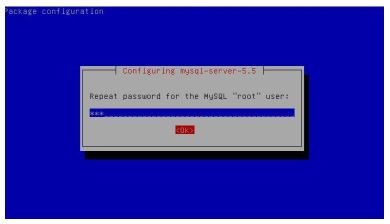
Setelah itu Proses Instalasi Mysql telah selesai

2. Cara menggunakan Database Server 
Dengan mengetikkan perintah :
#mysql -u root -p
Lalu masukkan password root mysql tadi dan akan muncul tulisan seperti dibawah ini:
Welcome to the MySQL monitor. Commands end with ; or \g.
Your MySQL connection id is 43
Server version: 5.5.31-0+wheezy1 (Debian)
Copyright (c) 2000, 2013, Oracle and/or its affiliates. All rights reserved.
Oracle is a registered trademark of Oracle Corporation and/or its affiliates.
Other names may be trademarks of their respective owners.
Type 'help;' or '\h' for help. Type '\c' to clear the current input statement. mysql>
Jika kita ingin mengelola Database Server dengan menggunakan GUI maka kita harus menginstal aplikasi phpmyadmin untuk mengelola dengan web browser.

1. Pertama kita install aplikasi phpmyadmin dengan mengetikkan perintah
#apt-get install phpmyadmin
2. Setelah itu akan muncul seperti gambar di bawah ini :

Pilih apache2 dengan tekan spasi di tulisan apache2
3. Lalu klik yes seperti gambar di bawah ini

 4. Setelah itu akan kita akan diminta untuk memasukkan password mysql yang telah dibuat

5. Setelah itu akan kita akan diminta untuk memasukkan password mysql yang telah dibuat


6. Lalu kita akan diminta untuk membuat password baru dari administrative user. kita bisa memasukkan password yang sama dengan password mysql yang telah dibuat.


7. Setelah itu kita diminta untuk mengkonfirmasi password administrative user yang telah dibuat. masukkan password yang sama dengan password administrative user yang telah dibuat.
8. setelah itu proses penginstalan telah selesai sekarang kita akan mengujinya dengan cara buka web browser dan mengetikkan IP server seperti gambar di bawah ini

9. Jika sudah muncul tampilan seperti di atas maka Database Server dengan Mysql telah berhasil, sekarang masuk dengan akun "root" dan masukkan password administrative user yang telah dibuat


Konfigurasi Remote Server dengan SSH

October 30, 2018 Add Comment
Remote Server dengan SSH, dari judul yang akan kita bahas sekarang memang hampir sama konsepnya dengan apa yang pernah kita bahas dulu yaitu tentang cara melakukan remote komputer, namun untuk kali ini kita akan melakukuan remote pada komputer server yang didalamnya terinstall sistem operasi Linux Debian, sehingga cara nya jelas berbeda.

Untuk pembahasan kali ini kita akan menerapkan topologi yang sederhana seperti gambar topologi dibawah ini.


Kita buat sederhana saja dari topologi diatas dapat disimpulkan bahwa IP Address server 192.168.11.1/24 akan diakses dan diremote pada sisi komputer client yang beralamat pada IP Address 192.168.1.2/24 dengan menggunakan sistem operasi windows 10.

Sehingga langkah yang akan kita lakukan untuk melakukan remote pada server tersebut maka kita simak langkah-langkah dibawah ini.
  • Install paket SSH pada sisi server. Karena kita menggunakan debian server sebagai sistem operasi pada server yang kita gunakan maka untuk instalasinya-masukkan cd paket instalasinya binary 1-ketikkan apt- cdrom add-Lalu masukkan perintah apt-get install ssh,seperti gambar dibawah ini.


Lalu akan muncul lagi jendela seperti dibawah yang mengharuskan kita untuk menekan tombol Y untuk melanjutkan langkah instalasi paket ssh ini.Kita tekan Y lalu tekan enter.


Instalasi layanan ssh pada sisi server selesai.
  • Langkah selanjutnya kita lakukan remote pada komputer client dengan menggunakan software putty yang dapat kita unduh disini. Dan setelah software putty dibuka maka kita hanya tinggal mengisikan alamat IP atau hostname pada server tujuan seperti pada gambar dibawah ini, dan untuk port karena kita belum melakukan perubahan konfigurasi maka standar port pada ssh ialah 22 seperti yang ada pada putty tersebut.


Lalu klik open dan setelah kita lakukan klik open maka kita akan dihapadkan pada jendela seperti dibawah apabila kita klik Yes maka putty akan menyimpan history remote dengan alamat IP yang usai diremote, dan jika kita klik No maka putty tidak akan menampilkan history alamat IP yang usai diremote, untuk tahap ini sebenarnya terserah pada diri kita namun jika untuk alasan keamanan maka kita klik NO. Agar putty tidak menyimpan history nya.


Setelah itu maka akan muncul autentikasi user pada server yang akan diremote, dalam tahap ini kita akan mengisi data user dan password yang telah ditentukan, baik pada level root atau sebagai user biasa.


Lalu setelah kita lakukan pengisian username dan password user yang akan kita gunakan untuk login maka akan ditandai seperti gambar dibawah yang menunjukkan tampilan terminal yang siap untuk menerima perintah.

Saya rasa cukup untuk pertemuan kali ini,semoga dari yang kita bahas bersama-sama ini dapat memberi manfaat tersendiri bagi para pembaca dan pengunjung Tutor Kecil ini, dan jika dirasa bermanfaat silahkan share saja agar lebih banyak lagi orang yang berkunjung dan bertukar ilmu di tempat yang sederhana ini.

Mohon maaf jika ada salah kata atau typo dengan penggunaan bahasa yang rancu, saya selaku Admin undur diri, selamat beraktifitas dan sampai jumpa pada postingan selanjutnya.

Administrasi File Linux Debian

September 30, 2018 Add Comment
Administrasi File

Setelah mempelajari Administrasi User dengan perintah perintah :
1. Login root
2. Clear
3. Adduser
4. Logout
5. Login user
6. Userdel -r
7. Groupadd
8. Groupdel
9. Usermod

Kita lanjutkan dengan mempelajari Administrasi File di dalam Linux Debian.

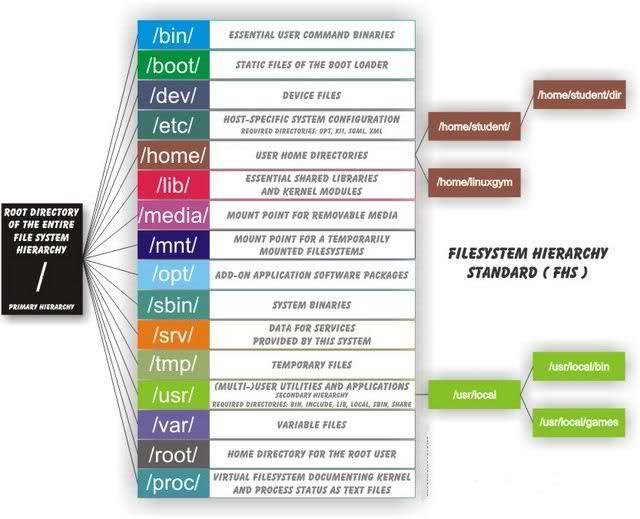
Linux tidak memiliki sistem drive seperti Windows. Hanya ada direktori-direktori, setiap user memiliki directory user sendiri-sendiri. Ada satu direktori akar, yaitu root directory, yang bisa diakses dengan menggunakan / slash.

1. Perintah ls /
Coba ketikkan ls /, untuk menampilkan daftar direktori dan file yang ada di root directory.

Perintah ls <nama_direktori> digunakan untuk menampilkan isi dari sebuah direktori.


2. Perintah cd /usr
Sekarang, gunakan perintah cd /usr, untuk mengganti direktori yang aktif menjadi direktori /usr.

Sekarang tanda ~ tilde berubah menjadi nama direktori yang sedang aktif.

3. Perintah mkdir <nama_directory>
Untuk membuat sebuah directory, gunakan perintah mkdir <nama_directory>.

Untuk melihat apakah directory tersebut sudah terbuat, gunakan ls. Apabila perintah ls digunakan tanpa memberikan nama direktori, maka ls akan mendaftar semua isi direktori yang sedang aktif sekarang (yaitu /usr).
File dan direktori di Linux mempunyai aturan penggunaan, tidak sembarang user bisa mengakses semua file. Root bisa mengakses semua file yang ada, root juga bisa memberikan hak akses kepada user untuk mengakses file tertentu.
Buat sebuah user dengan nama bintang, lalu logout dan masuk user bintang.

4. Perintah touch <nama_file>.
Untuk membuat sebuah file kosong, gunakan perintah touch <nama_file>.
Lalu, masuk kembali ke dalam direktori /usr. Ketikkan ls –l, untuk menampilkan isi direktori beserta attribut-attributnya,


5. Mengubah Hak Akses
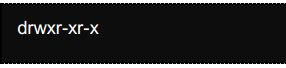
Directory root yang baru saja kita buat dimiliki oleh user bernama root. Di kolom pertama, ada penjelasan tentang hak akses dari file atau direktori tersebut.

Terdiri dari 10 karakter,
1. Huruf d apabila direktori, - apabila file.
2. Hak akses untuk pemilik file,
  • r – Membaca atau – untuk menghilangkan hak membaca
  • w – Menulis atau – untuk menghilangkan hak menulis
  • x – Mengeksekusi atau – untuk menghilangkan hak mengeksekusi.
3. Hak akses untuk group pemilik file,
  • r – Membaca atau – untuk menghilangkan hak membaca
  • w – Menulis atau – untuk menghilangkan hak menulis
  • x – Mengeksekusi atau – untuk menghilangkan hak mengeksekusi.
4. Hak akses untuk selain pemilik dan group pemilik,
  • r – Membaca atau – untuk menghilangkan hak membaca
  • w – Menulis atau – untuk menghilangkan hak menulis
  • x – Mengeksekusi atau – untuk menghilangkan hak mengeksekusi.

===============================
Suplemen


Slemen :
https://www.hostinger.co.id/tutorial/pengertian-chmod-dan-chown-untuk-ganti-permission-di-linux/#gref

Administrasi User Linux Debian

September 14, 2018 Add Comment

Sebelumnya server Debian diinstalisasi  tanpa grafik. Oleh karena itu, hanya akan ada tampilan command line (CLI). 

Bagi pengguna Windows mungkin tidak terbiasa menggunakan tampilan command line. Kecuali yang sudah terbiasa menggunakan DOS yang juga berbasis CLI. Pengguna DOS tentu tidak asing dengan perintah perintah Debian CLI berikut ini.

Bagi pengguna Windows yang belum pernah bekerja dengan DOS, dengan sedikit latihan akan terbiasa menggunakan perintah perintah berbasis CLI.

Setelah instalasi, maka Debian akan berjalan sendiri. Tampilan pertama meminta kita untuk masuk ke dalam sistem. 

Sebelumnya kita telah membuat 2 akun dalam Debian ketika melakukan instalasi, yaitu :
1. Akun utama (root), dan 
2. Akun dengan nama depan tadi.

Administrasi User

1. Selesai menginstal Debian, keluar tampilan debian123 login


2. Masuk root dengan mengetikkan root pada debian123 login, dan  passwordnya


3. Setelah masuk sebagai root, ketikkan clear.

Level administrasi tertinggi ada pada akun utama sebagai  super user, yaitu root. Root memiliki kemampuan untuk membuat user baru, ataupun menghapus user yang sudah ada.

4. Perintah adduser  
Perintah  adduser  digunakan untuk menambahkan user baru. Caranya dengan mengetik  adduser <nama_pengguna>, maka akan membuat user baru dengan nama yang sudah dimasukkan.
Setelah nama pengguna dimasukkan, maka diminta untuk memasukkan kata sandi untuk pengguna tersebut, dan informasi yang berkaitan dengannya.

5. Perintah logout
Ketikkan  logout  untuk keluar dari sesi root. 


6. Masuk sebagai Pengguna yang Baru  
Lalu masuk sebagai pengguna yang baru saja  dibuat, dalam kasus ini nama  penggunanya adalah bill dengan kata sandi gates.


Apakah terlihat perbedaan sebelumnya? Iya, perbedaanya terletak pada bagian prompt dari command line. Sebelumnya, saat kita masuk sebagai  root, prompt dari command line berbentuk 
Namun saat kita sudah berganti user, dan masuk sebagai bill, maka prompt dari command line berbentuk
Tanda  ~  atau tilde, menunjukkan posisi direktori yang sedang aktif. Dalam kasus ini bill tidak aktif di direktori manapun.

7. Perintah userdel -r
 Sekarang, coba logout dan masuk lagi sebagai root. Ketikkan perintah berikut,

Keluar dari bill, masuk lagi menjadi root, dan menggunakan  perintah userdel  –r <nama_pengguna>  untuk menghapus semua data di direktori /home pengguna dan juga pengguna tersebut.

8. Perintah groupadd dan groupdel
Beberapa user yang memiliki hak akses yang sama, bisa dimasukkan kedalam sebuah group. Group sangat berfungsi sehingga  kita tidak perlu membatasi hak akses terhadap user satu per satu.
Untuk membuat group, ketikkan perintah berikut.


Perintah groupadd <nama_group> digunakan untuk membuat group, sedangkan  groupdel <nama_group>  digunakan untuk menghapus group yang ada.
Buat dua buah group yaitu jawatengah dan jawabarat, dan buat empat user baru yaitu pati, rembang, bandung dan subang seperti yang terlihat pada contoh berikut ini :


9. Perintah usermod –g <nama_group> <nama_user>
Setelah itu, gunakan perintah

Perintah di atas digunakan untuk memindahkan user ke suatu group. Pada kasus ini, pati dan rembang dipindahkan ke dalam jawatengah sedangkan bandung dan subang dipindahkan ke dalam jawabarat.


10. Perintah  ls /

Linux tidak memiliki sistem drive seperti Windows. Hanya ada direktori-direktori, setiap user memiliki directory user sendiri-sendiri. Ada satu direktori akar, yaitu root directory, yang bisa diakses dengan menggunakan / slash.
Coba ketikkan ls /, untuk menampilkan daftar direktori dan file yang ada di root directory.


Perintah  ls <nama_direktori>  digunakan untuk menampilkan isi dari sebuah direktori. 

11. Perintah cd /usr
Sekarang, gunakan perintah  cd /usr, untuk mengganti direktori yang aktif menjadi direktori /usr.

Sekarang tanda ~ tilde berubah menjadi nama direktori yang sedang aktif. 

12. Perintah mkdir <nama_directory>
Untuk membuat sebuah directory, gunakan perintah  mkdir <nama_directory>.

Untuk melihat apakah directory tersebut sudah terbuat, gunakan  ls. Apabila perintah  ls  digunakan tanpa memberikan nama direktori, maka ls  akan mendaftar semua isi direktori yang sedang aktif sekarang (yaitu /usr).
File dan direktori di Linux mempunyai aturan penggunaan, tidak sembarang user bisa mengakses semua file. Root bisa mengakses semua file yang ada, root juga bisa memberikan hak akses kepada user untuk mengakses file tertentu.
Buat sebuah user dengan nama bintang, lalu logout dan masuk user bintang.

Untuk membuat sebuah file kosong, gunakan perintah touch <nama_file>. 
Lalu, masuk kembali ke dalam direktori /usr. Ketikkan  ls  –l, untuk menampilkan isi direktori beserta attribut-attributnya, 


Suplemen

Menginstal Debian melalui Virtualbox

Menginstal Debian melalui Virtualbox

August 12, 2018 Add Comment
Sebelum Menginstal Debian melalui Virtualbox, lakukan langkah langkah
A. Instalasi VirtualBox
B. Membuat Virtual Machine

pada artikel di bawah ini :


1. Selanjutnya saya akan menggunakan cara penginstalan Manual, bukan Graphical, Jadi Saya pilih install.


2. Pilih Bahasa yang digunakan, Saya Pilih Indonesia. Kemudian Tekan ENTER.


3. Masukkan lokasi, Lalu Tekan ENTER. 


4. Untuk alamat server DNS saya kosongi, Kemudian Enter Lanjutkan. 


5. Masukkan Nama Host, Saya Isikan default, yaitu debian. Kemudian pilih Lanjutkan. 


6. Masukkan Nama Domain, disini saya isikan sama seperti sebelumnya yaiutu debian. Pilih Lanjutkan. 


7. Masukkan Kata Sandi Root. Kemudian Lanjutkan. 


8. Anda diminta memasukkan kembali kata sandi untuk verifikasi, Kemudian lanjutkan. 


9. Masukkan nama lengkap anda, kemudian Lanjutkan. 


10. Masukkan nama untuk akun anda, kemudian Lanjutkan. 


11. Masukkan Kata Sandi Untuk Pengguna Baru. Kemudian Lanjutkan. 


12. Masukkan Kembali Kata Sandi Untuk Verifikasi. Kemudian Lanjutkan. 


13. Pilih Zona Waktu anda, Kemudian ENTER. 


15. Untuk Metode Pemartisian Harddisk Saya Menggunakan Metode pemartisian Terpadu. Kemudian ENTER. 

16. Enter Lagi. 


17. Pola Partisi saya menggunakan Pola partisi defaut. Kemudian ENTER. 


18. Pilih “Selesai mempartisi dan tilis perubahan-perubahannya ke harddisk” lalu ENTER. 


19. Pilih Ya kemudian ENTER. 


20. Tunggu hingga system selesai memasang. 


21. Pindai CD atau DVD lainnya? Pilih Tidak Kemudian Klik Tidak. 


22. Gunakan suatu jaringan cermin(mirror)? Pilih Tidak. Kemudian ENTER. 


23. Berpartisi Dalam Survey Penggunaan Paket Debian? Pilih Tidak Kemudian ENTER. 


24. Pilih Perangkat lunak yang ingin and install, Kemudian TAB dan ENTER di lanjutkan. 


25. Memasang boot loader GRUB master pada boot record? Pilih Ya Kemudian ENTER. 


26. Setelah selesai installasi klik ENTER Pada Lanjutkan. 


27. Sistem akan Booting ulang dan Installasi telah selesai. 


28. Seperti Inilah Tampilan Debian setelah Selesai.