Showing posts with label Login. Show all posts

Cara Menyembunyikan User Account di Login Screen Windows 10

October 03, 2019 Add Comment

Jika anda memiliki sejumlah user account di komputer Windows 10 dan anda tidak ingin melihatnya di login screen, maka kini anda dapat menyembunyikan user account tertentu di login screen Windows 10 dengan peretasan registry sederhana.

Sebelum melakukannya, anda diwajibkan harus mengetahui nama akun yang ingin anda sembunyikan. Ini bukan nama lengkap yang anda masukkan di komputer. Ini adalah nama lain yang digunakan komputer anda untuk mengidentifikasi anda secara unik di komputer anda.

Catatan: Gunakan salah satu langkah dibawah ini untuk melihat nama akun yang ingin anda sembunyikan dari login screen Windows 10.


1. Menggunakan Accounts Manager untuk Menemukan Nama Akun
  • Buka pengelola akun anda dengan menekan tombol Win + R, kemudian ketik netplwiz dan tekan Enter atau klik OK.
  • Di jendela berikut, anda akan melihat semua user accounts di komputer anda. Klik salah satu yang ingin anda sembunyikan, dan kemudian klik Properties untuk membuka jendela Properties untuk akun pengguna tersebut.
  • Pada jendela properties anda harus dapat melihat nama akun di bagian Username. Catat nama akun karena anda akan membutuhkannya dalam langkah-langkah berikut.


2. Menggunakan Local Users and Groups untuk Menemukan Nama Akun
  • Luncurkan  Local Users and Groups di komputer anda dengan menekan Win + R, kemudian ketik lusrmgr.msc dan tekan Enter.
  • Klik Users pada layar berikut dan anda seharusnya dapat melihat daftar pengguna. Klik doble pada username yang ingin anda sembunyikan. Anda harus dapat melihat nama akun yang ingin anda sembunyikan.


Sembunyikan User Account Tertentu dari Login Screen di Windows 10

1. Buka Registry Editor Windows dengan menekan tombol Win + R, lalu ketik regedit dan tekan Enter atau klik OK.


2. Ketika Registry Editor terbuka, telusuri jalur berikut dibawah ini. Anda juga dapat copy jalur dibawah dan pastekan ke registry editor dan tekan Enter, dan anda langsung menuju target:


3. Setelah anda berada di jalur ini, klik kanan pada Winlogon dan pilih New - Key untuk membuat key baru di dalam direktori itu dan beri nama SpecialAccounts.


4. Klik kanan pada key yang baru dibuat SpecialAccounts, dan pilih New - Key untuk membuat key baru dan beri nama UserList.

5. Selanjutnya klik kanan pada UserList atau pada panel sebelah kanan dan pilih New - DWORD (32-bit) Value untuk membuat DWORD baru di direktori ini. Beri nama DWORD dengan nama akun yang ingin anda sembunyikan yang anda peroleh menggunakan bagian sebelumnya.


6. Klik dobel pada DWORD nama akun tersebut dan ubah Value Data-nya menjadi 0 (nol) dan klik OK untuk menyimpan perubahan.


Catatan : Jika anda mempunyai akun yang lain yang ingin anda sembunyikan, maka ulangi lagi metode ini dari langkah ke-5 dan seterusnya.

7. Restart komputer anda untuk menerapkannya dan anda seharusnya tidak lagi melihat akun tersebut di login screen Windows 10 anda.

Meskipun akun tersebut disembunyikan, namun akun itu masih tetap ada di komputer anda dan anda masih dapat login dengan username dan password akun tersebut.


Sekarang jika ada user account yang ingin anda sembunyikan dari login screen di komputer Windows 10 anda, anda memiliki cara untuk melakukannya menggunakan Registry Editor yang terpasang di komputer anda.

Jangan lupa tinggalkan komentar anda dibawah untuk berbagi pemikiran dalam penggunaan metode di atas. Terimakasih dan GBU.

Cara Menyembunyikan/Menampilkan User Detail di Login Screen Windows 10

October 03, 2019 Add Comment

Saat anda mencoba login atau ketika anda lock mesin Windows anda, anda akan melihat detail akun anda seperti nama pengguna yang terakhir kali masuk dan alamat email pengguna (jika anda menggunakan akun Microsoft) pada login screen. Jika anda tidak menyukai perilaku ini atau jika anda hanya ingin menyembunyikan semua user detail dari login screen, berikut adalah cara melakukannya.


Menggunakan Group Policy Editor

Jika anda menggunakan Windows 10 versi Pro atau Enterprise, maka anda dapat menggunakan Group Policy Editor untuk menyembunyikan user detail di login screen Windows 10.
  • Untuk melakukannya, tekan Win + R, ketik gpedit.msc dan tekan tombol Enter.
  • Tindakan di atas akan membuka Group Policy Editor Windows. Disini, navigasikan ke lokasi Computer Configuration - Windows Settings - Security Settings - Local Policies - Security Options.
  • Setelah anda disini, temukan opsi Interactive Logon: Display user information when the session is locked, dan klik doble padanya.
  • Di jendela pengaturan pilih opsi Do not display user information dari menu drop-down, dan klik tombol OK untuk menyimpan perubahan.
  • Di Group Policy Editor, temukan opsi lainnya Interactive Logon: Don't display last signed-in dan klik doble padanya. Di jendela pengaturan pilih tombol Enabled, dan simpan perubahan dengan mengklik tombol OK.
  • Itu dia! Sekarang Restart system anda.
Sekarang anda seharusnya tidak lagi melihat user name yang terakhir digunakan atau detail lainnya seperti alamat email pada login screen atau lock screen. Satu hal yang perlu diingat saat menggunakan ini adalah itu juga akan menghapus gambar akun anda dari layar login.


Menggunakan Registry Editor Windows

Jika anda menggunakan Windows 10 versi Home, maka anda tidak akan memiliki akses ke Group Policy Editor. Dalam hal ini anda dapat menggunakan Registry Editor Windows. Namun, pastikan bahwa anda memiliki backup registry yang baik sebelum melanjutkan untuk melakukan perubahan.
  • Untuk memulai, tekan Win + R, ketik regedit dan tekan tombol Enter untuk membuka Registry Editor Windows.
  • Setelah registry editor  terbuka, navigasikan ke jalur berikut ini:
  • Temukan key dontdisplaylastusername di panel kanan dan klik doble padanya. Ubah Value data dari 0 menjadi 1, dan klik tombol OK untuk menyimpan perubahan.
  • Klik kanan pada ruang kosong di panel kanan, pilih New - DWORD (32-bit) Value dan beri nama sebagai DontDisplayLockedUserId.
  • Klik doble pada key yang baru dibuat, dan masukkan Value Data dengan 3 dan klik tombol OK untuk menyimpan perubahan.
  • Restart system anda, dan anda tidak akan lagi melihat User detail di login screen.


Jika anda ingin kembali, cukup ubah Value Data dontdisplaylastusername menjadi 0 dan delete key DontDisplayLockedUserId.

Semudah anda membalikan tangan. Sekian tutorial kali ini, semoga bermanfaat. Jangan lupa berikan komentar anda di bawah ini untuk membagikan pendapat anda tentang penggunaan metode di atas untuk menyembunyikan user detail di login screen Windows 10. Terimakasih dan GBU.

Cara Login Secara Otomatis ke PC Windows 10

September 18, 2019 Add Comment

Dengan Windows 10, Microsoft memodernisasi dan efisien cara anda masuk ke system anda. Selain password akun pengguna biasa, anda dapat menggunakan metode lain seperti Windows Hello, keamanan PIN, password gambar, dan dynamic lock. Semua opsi login ini membuatnya mudah untuk unlock dengan cepat dan mulai menggunakan system anda.

Sebagus-bagusnya opsi ini, anda mungkin ingin system Windows anda masuk secara otomatis ketika anda menekan tombol power. Ini terutama benar jika anda adalah satu-satunya orang yang menggunakan system atau jika anda yakin tidak ada orang lain yang akan menggunakan system anda atau mungkin komputer anda merupakan komputer keluarga.

Dengan berbagai alasan tersebut, pada artikel kali ini saya akan menunjukkan kepada anda dua metode berbeda untuk secara otomatis login ke system Windows anda. Ikuti metode yang paling mudah menurut anda.

Catatan: Meskipun saya menunjukkan ini di Windows 10, prosedur yang sama berlaku untuk Windows 7 dan 8.


1. Menggunakan Software Autologon

Cara termudah untuk otomatis login ke mesin Windows anda adalah dengan menggunakan tools Sysinternals gratis yang disebut Autologon.

Download software, ekstrak, dan jalankan file untuk membukanya.


Aplikasi ini sangat sederhana dan mudah. Di jendela utama masukkan username, nama domain, dan password anda. Setelah itu, klik tombol Enable.


Catatan: Jika system anda belum bergabung dengan domain apapun, cukup masukkan nama system anda di bidang Domain. Misalnya, karena saya belum bergabung dengan domain apapun, saya memasukkan nama sistem saya. Anda dapat menemukan nama komputer anda dengan mengeksekusi perintah hostname di Command Prompt.


Segera setelah anda mengklik tombol Enable, login otomatis akan diaktifkan dan anda akan menerima pesan yang memberitahu anda hal yang sama.


Itu saja yang anda lakukan dan anda sudah berhasil mengaktifkan fitur login otomatis. Dari titik ini ke depan anda akan secara otomatis masuk ke system Windows anda.

Jika anda ingin kembali, buka aplikasi, masukkan detailnya dan klik tombol Disable, maka secara otomatis pada saat login anda harus menggunakan password anda untuk masuk ke system Windows anda.


2. Menggunakan Windows Registry

Jika anda tidak ingin menggunakan software, anda juga dapat menggunakan Windows Registry untuk mencapai hasil yang sama. Kelemahan dari metode ini adalah pasword anda akan disimpan dalam teks biasa. Siapa pun yang memiliki akses ke komputer anda yang tahu kemana harus mencari dapat menemukan pasword tanpa banyak kesulitan.

Untuk memulai, cari regedit di Start menu dan buka. Anda juga dapat membukanya dengan tekan tombol Win + R, kemudian ketik regedit dan tekan Enter.


Sekarang, navigasikan ke lokasi berikut. Jika Anda menggunakan Windows 10 dengan Creators Update, anda bisa copy dan paste jalur di bawah ini di address bar dan tekan Enter.


Temukan value yang bernama AutoAdminLogon di panel kanan dan klik dua kali. Di jendela Edit String, ubah value datanya dari 0 menjadi 1 dan klik tombol OK untuk menyimpan perubahan.


Temukan value lainnya yang bernama DefaultUserName dan buka. Masukkan username anda dan klik tombol OK untuk menyimpan perubahan.


Setelah itu temukan string value DefaultDomainName dan buka, masukkan nama domain default atau nama komputer dan klik tombol OK.


Catatan : Jika anda tidak menemukan AutoAdminLogon, DefaultUserName dan DefaultDomainName, maka anda dapat membuatnya sendiri. Caranya klik kanan di panel kanan dan pilih opsi New - String Value dan beri nama masing-masing value seperti nama tersebut diatas.


Kemudian klik kanan di panel kanan dan pilih opsi New - String Value.

Beri nama string baru tersebut dengan nama DefaultPassword.

Buka string yang baru dibuat dengan mengklik doble padanya. Di jendela Edit Value masukkan pasword akun pengguna anda di bidang Value Data dan klik tombol OK untuk menyimpan perubahan.


Jika semuanya sudah anda lakukan, sekarang Restart system anda dan anda harus login secara otomatis tanpa harus memasukan pasword anda.

Jika ingin kembali, buka value yang bernama AutoAdminLogon dan ubah value datanya menjadi 0. Juga, hapus string value DefaultPassword sehingga tidak ada yang dapat menemukannya di masa mendatang.

Bagaimana menurut anda? Mudahkan! Berikan komentar di bawah ini untuk membagikan pemikiran dan pengalaman anda tentang penggunaan metode di atas untuk mengaktifkan login otomatis pada system Windows anda. Terimakasih dan GBU.

Cara Menghapus Tombol Shutdown di Layar Login Windows 10

July 26, 2019 Add Comment

Ketika anda pertama kali menyalakan system anda atau ketika anda mengunci system anda, Windows akan menampilkan layar login sederhana yang memungkinkan anda untuk masuk ke system anda. Di layar login Windows 10 akan memberi anda berbagai opsi seperti Ease of Access, opsi Power, opsi Sign-in, dll.

Tombol Power pada layar login memungkinkan anda untuk merestart, Shut down, atau membuat system anda dalam Sleep mode dengan cepat. Semuanya itu tentu saja berguna, namun anda kadang-kadang mungkin perlu menonaktifkan atau menghapus tombol Power dari layar login untuk mencegah pengguna lain mematikan PC anda ketika terkunci. Dan inilah cara anda dapat menghapus tombol Shutdown atau Power dari layar login Windows 10.

Untuk menghapus tombol Power dari layar login Windows 10 anda dapat menggunakan Group Policy Editor atau Registry Editor. Saya akan menunjukkan pada anda dua cara tersebut. Ikuti cara yang lebih nyaman untuk anda ikuti. OK, mari kita mulai!


1. Menggunakan Group Policy Editor

Menghapus tombol Shutdown dari layar login menggunakan Group Policy Editor adalah cara termudah. Untuk memulai, tekan Win + R dan ketik gpedit.msc diikuti dengan menekan tombol Enter.


Tindakan di atas akan membuka Group Policy Editor Windows. Di panel kiri jendela Group Policy Editor, arahkan ke kebijakan berikut: Computer Configuration - Windows Settings - Security Settings - Local Policies - Security Options.

Temukan dan klik doble pada kebijakan Shutdown: Allow system to be shut down without having to log on.


Ini akan membuka jendela pengaturan kebijakan masing-masing. Disini, pilih tombol Disable, lalu klik tombol OK untuk menyimpan perubahan.


Mulai saat ini dan seterusnya anda tidak akan melihat tombol Power di layar masuk.

Jika anda ingin kembali, cukup ubah pengaturan kebijakan dari Disable ke Enable dan anda siap melakukannya.


2. Menggunakan Windows Registry Editor

Jika anda tidak memiliki akses ke Group Policy Editor, maka anda dapat menggunakan Registry Editor Windows. Namun, pastikan anda memiliki backup registry yang baik sebelum melakukan perubahan. Untuk membackup registry silahkan baca artikel saya lainnya DISINI atau DISINI.

Untuk memulai, tekan Win + R, ketik regedit dan tekan tombol Enter untuk membuka Windows Registry Editor.


Setelah Registry Editor dibuka, navigasikan ke alamat berikut dibawah ini:

HKEY_LOCAL_MACHINE\SOFTWARE\Microsoft\Windows\CurrentVersion\Policies\System


Klik kanan folder System dipanel kiri atau pada ruang kosong di panel kanan, dan kemudian pilih opsi New - DWORD (32-bit) Value.


Tindakan di atas akan membuat Dword Value baru. Ganti nama Value baru dengan shutdownwithoutlogon dan tekan tombol Enter.


Setelah membuat value, klik doble padanya dan pastikan bahwa Value data diatur ke 0 (nol). Jika Value data tidak diatur ke 0 maka ubah dia.


Anda telah berhasil menghapus tombol Power atau mati dari layar login. Jika anda ingin kembali, cukup ubah Value data nilai dari 0 menjadi 1 dan anda siap mengembalikan tombol Power.

Bagaimana menurut anda? Tinggalkan komentar anda di bawah ini untuk membagikan pemikiran dan pengalaman anda tentang menggunakan metode di atas untuk menghapus tombol Power atau Shutdown dari layar login Windows 10. Terimakasih dan GBU.

Cara Membuat Blog Gratis Di Blogspot Terbaru

June 18, 2019 Add Comment

Cara membuat blog- Banyak sekali orang yang masih belum mengenal atau mengetahui apa itu blog. 

Kalau pun ada, itu pun hanya karena tugas yang di berikan oleh guru atau dosen. Tapi bagi anda yang penasaran / ingin lebih mengenal dunia blogging, disini saya akan membagikan bagaimana cara membuat blog. 

Di artikel terdahulu saya pernah memposting artikel tentang cara membuat blog di blogspot. Namun untuk lebih menyempurnakannya lagi dan karena ada sedikit perubahan dari desain blogger, maka akan saya teruskan di artikel ini. Tapi sebelum tau cara membuatnya, anda harus terelebih dahulu tau apa itu blog ?.

Pengertian Blog

Blog sebenarnya berasal dari kata WEB LOG, namun orang lebih sering menyebutnya blog. Menurut saya, blog adalah sebuah aplikasi web atau situs yang menyediakan sarana bagi penggunanya untuk menulis atau memposting sebuah artikel yang dapat memuat gambar atau bahkan video sesuai keinginannya (tanpa harus paham tentang kode HTML tertentu). 

Dan perlu anda ketahui bahwa blog itu ada beberapa macam, namun yang terbaik dan yang terkenal saat ini adalah blog yang dikelola oleh Blogger.com dan wordpress.com.

Cara Membuat Blog

Setelah kita tau apa itu blog, maka kita akan langsung ke bahasan utama kita yaitu cara membuat blog dan berikut adalah caranya. Untuk proses pendaftaran, anda harus memiliki sebuah akun GMAIL, Jika anda belum memilikinya, anda bisa lihat tutorial cara membuat email gmail terbaru.

Langkah pertama, kunjungi terlebih dahulu www.blogger.com
kemudian akan muncul tampilan seperti di bawah :


Klik sign up ( jika anda belum memiliki akun gmail) dan jika sudah memiliki (gmail), langsung saja isikan alamat email dan password anda. Setelah berhasil login maka akan muncul tampilan seperti ini.


Klik blog baru. Dan akan muncul jendela seperti di bawah


Judul : 
Isikan judul blog atau nama blog sesuai keinginan anda
Alamat : 
Isikan alamat sesuai keinginan anda asalkan alamat yang diinginkan tersedia , ( alamat / link ini adalah sebagai alamat blog anda, misalnya blog saya PANDUAN SEO alamatnya adalah (http://panduanseoku.blogspot.com/)
Template : 
Pilihlah template sesuai keinginan anda, (template ini bisa di ganti nantinya, jika blog sudah di buat), oh ya..jika anda belum tau template itu apa, Template adalah theme atau tema untuk blog anda.
Terakhir, klik buat blog.

Untuk memulai menggunakan blog, anda bisa mulai menulis atau mengganti tema blog sesuai keinginan anda dan berikut adalah caranya.

Cara menulis artikel dan mengganti template blog

Untuk lebih memahami apa saja kegunaan - kegunaan menu yang ada di blogger, berikut adalah gambarannya


Untuk mulai menulis artikel, klik pada gambar pensil, setelah di klik akan muncul tampilan seperti ini


  • Tulis judul artikel yang ingin anda buat
  • Tulislah artikel yang anda buat
  • Anda bisa mengatur tulisan, mulai degan menambahkan gambar, warna, link dan lain - lain di menu formating
Jangan lupa beri label pada artikel

Beri deskripsi di setiap artikel, ini berguna untuk menjelaskan secara umum isi dari artikel yang anda buat

Terakhir klik publikasikan


Cara mengganti template

Jika anda serius dengan dunia blogging, saya sarankan untuk mengganti template yang seo friendly ( template yang di sukai search engine). Dan berikut adalah cara mengganti template di blog

Klik pada menu template

Jika anda sudah mempunyai template baru, silahkan hapus kode html pada template lama, caranya klik CTRL+A lalu klik delete
Lalu copy kode xml template baru anda, caranya sama klik CTRL+A , CTRL+C lalu pastekan di kolom template

Terakhir klik simpan 
Dan untuk melihat hasilnya klik lihat blog

Sekilas Tips blogging untuk pemula

Mulailah membangun blog dengan menentukan tema / isi blog anda. Misalnya blog tentang kesehatan, tulislah artikel yang berkaitan dengan kesehatan. Tetaplah konsisten dengan tulisan yang anda buat, maka pengunjung atau pembaca artikel anda akan datang dengan sendirinya.

Gantilah template dengan template yang seo friendly, ini bertujuan agar blog kita di sukai oleh google, selain itu artikel yang kita buat mudah di index oleh google.

Mulailah membangun blog anda, dengan cara mencari pengunjung agar datang ke blog anda. Untuk yang satu ini anda bisa baca di artikel cara meningkatkan pengunjung blog
Perdalam seo, pahami apa itu seo, baik seo onpage atau seo offpage.

Setelah blog anda sukses mendapatkan pengunjung yang cukup banyak, mulailah menghasilkan uang dari blog anda. Seperti mencari pemasang iklan di blog dan ikut program PPC ( PAY PER CLICK) atau bayaran yang di terima setiap kali ada yang mengklik iklan. Dengan ini blog anda tidak hanya sebagai tempat berbagi informasi, tapi juga sarana penghasil uang.

Demikianlah artikel tentang cara membuat blog, semoga blog yang anda buat tidak hanya bermanfaat buat anda tetapi juga buat orang banyak. Dan jangan lupa untuk mengunjungi terus blog PANDUAN SEO.


Administrasi File Linux Debian

September 30, 2018 Add Comment
Administrasi File

Setelah mempelajari Administrasi User dengan perintah perintah :
1. Login root
2. Clear
3. Adduser
4. Logout
5. Login user
6. Userdel -r
7. Groupadd
8. Groupdel
9. Usermod

Kita lanjutkan dengan mempelajari Administrasi File di dalam Linux Debian.

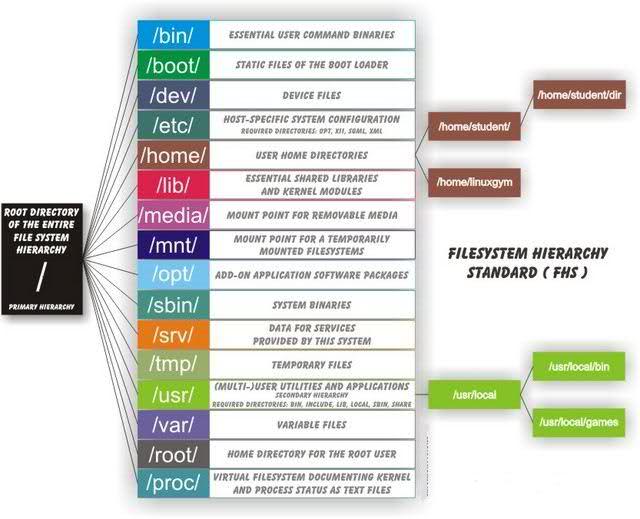
Linux tidak memiliki sistem drive seperti Windows. Hanya ada direktori-direktori, setiap user memiliki directory user sendiri-sendiri. Ada satu direktori akar, yaitu root directory, yang bisa diakses dengan menggunakan / slash.

1. Perintah ls /
Coba ketikkan ls /, untuk menampilkan daftar direktori dan file yang ada di root directory.

Perintah ls <nama_direktori> digunakan untuk menampilkan isi dari sebuah direktori.


2. Perintah cd /usr
Sekarang, gunakan perintah cd /usr, untuk mengganti direktori yang aktif menjadi direktori /usr.

Sekarang tanda ~ tilde berubah menjadi nama direktori yang sedang aktif.

3. Perintah mkdir <nama_directory>
Untuk membuat sebuah directory, gunakan perintah mkdir <nama_directory>.

Untuk melihat apakah directory tersebut sudah terbuat, gunakan ls. Apabila perintah ls digunakan tanpa memberikan nama direktori, maka ls akan mendaftar semua isi direktori yang sedang aktif sekarang (yaitu /usr).
File dan direktori di Linux mempunyai aturan penggunaan, tidak sembarang user bisa mengakses semua file. Root bisa mengakses semua file yang ada, root juga bisa memberikan hak akses kepada user untuk mengakses file tertentu.
Buat sebuah user dengan nama bintang, lalu logout dan masuk user bintang.

4. Perintah touch <nama_file>.
Untuk membuat sebuah file kosong, gunakan perintah touch <nama_file>.
Lalu, masuk kembali ke dalam direktori /usr. Ketikkan ls –l, untuk menampilkan isi direktori beserta attribut-attributnya,


5. Mengubah Hak Akses
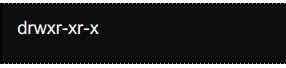
Directory root yang baru saja kita buat dimiliki oleh user bernama root. Di kolom pertama, ada penjelasan tentang hak akses dari file atau direktori tersebut.

Terdiri dari 10 karakter,
1. Huruf d apabila direktori, - apabila file.
2. Hak akses untuk pemilik file,
  • r – Membaca atau – untuk menghilangkan hak membaca
  • w – Menulis atau – untuk menghilangkan hak menulis
  • x – Mengeksekusi atau – untuk menghilangkan hak mengeksekusi.
3. Hak akses untuk group pemilik file,
  • r – Membaca atau – untuk menghilangkan hak membaca
  • w – Menulis atau – untuk menghilangkan hak menulis
  • x – Mengeksekusi atau – untuk menghilangkan hak mengeksekusi.
4. Hak akses untuk selain pemilik dan group pemilik,
  • r – Membaca atau – untuk menghilangkan hak membaca
  • w – Menulis atau – untuk menghilangkan hak menulis
  • x – Mengeksekusi atau – untuk menghilangkan hak mengeksekusi.

===============================
Suplemen


Slemen :
https://www.hostinger.co.id/tutorial/pengertian-chmod-dan-chown-untuk-ganti-permission-di-linux/#gref