Showing posts with label OS. Show all posts

Cara Dual Boot Windows 10 dan Ubuntu

September 23, 2019 Add Comment

Banyak orang menginginkan dual boot Windows 10, terutama versi terbaru dengan system operasi alternatif lain seperti Ubuntu. Namun, dual boot, mempartisi, dan mengonfigurasi beberapa system operasi bisa jadi sulit. Itulah sebabnya saya memutuskan untuk membuat panduan ini: tutorial lengkap tentang cara mem-boot Windows 10 dan Ubuntu.

Disarankan bahwa sebelum mengambil bagian dalam menyiapkan dual boot ini, anda mencadangkan semua data penting jika terjadi kesalahan. Kesalahan ini jarang terjadi tetapi dapat terjadi pada waktu-waktu tertentu, jadi sebaiknya disiapkan. Ayo mulai!

Catatan: Tutorial ini mengasumsikan bahwa anda memiliki komputer yang sudah menjalankan Windows 10 dan anda ingin menginstal Ubuntu bersama Windows 10.


Update Windows 10 ke Anniversary Update

Windows 10 Anniversary adalah update yang memperingati peluncuran Windows 10. Menginstalnya tidak memerlukan langkah tambahan apapun. Pastikan update diaktifkan. Dengan update yang diaktifkan, Windows akan secara otomatis mendownload update baru ini dan menginstalnya ke system. Tapi untuk ini, saya yakin semua pengguna pasti sudah memiliki versi Windows terbaru (saat penulisan artikel ini versi Windows 10 terbaru v1903).


Membuat disk USB

Ubuntu harus diletakkan di disk USB (atau DVD). Menempatkan Ubuntu pada USB drive itu mudah dan hanya perlu mendownload beberapa software. Mulailah dengan menuju ke website ini dan mendownload Etcher. Etcher adalah program pembuatan image lintas platform USB dan SD Card yang mudah digunakan dan sempurna untuk hal semacam ini.


Setelah mendownload dan menginstall Etcher, silahkan luncurkan aplikasi. Lalu pergilah ke ubuntu.com/download dan dapatkan Ubuntu versi terbaru. Masukkan USB flash drive (ukuran minimal 2GB atau lebih tinggi). Dengan drive USB terpasang, flashing dapat dimulai. Klik opsi Select Image di Etcher dan temukan Ubuntu disk image yang telah didownload sebelumnya.

Etcher akan secara otomatis mendeteksi flash drive. Klik tombol Flash! untuk memulai proses flashing.

Setelah sedikit waktu, Etcher akan mengatakan bahwa prosesnya selesai. Simpan USB drive, dan reboot ke BIOS PC anda untuk mengkonfigurasinya untuk memuat flash drive yang baru dibuat.


Ubah Setting BIOS

Agar Ubuntu memuat langsung USB disk, beberapa hal perlu dilakukan. Pertama, cari tahu tombol apa yang diperlukan untuk dapat masuk dan memuat BIOS komputer anda (ada yang Del, ada yang F2). Karena setiap komputer sangat berbeda, tombol untuk melakukan ini bervariasi. Itulah mengapa yang terbaik adalah melakukan pencarian Google dan mencari tahu informasi ini sendiri.


Setelah masuk ke BIOS, cari (dan nonaktifkan) secure boot jika ada di BIOS dan simpan pengaturan (Cari di tab Boot). Kemudian, dengan secure boot yang dinonaktifkan, temukan pengaturan urutan booting dan ubahlah sehingga PC akan mencoba melakukan booting dari stik USB Ubuntu sebelum yang lainnya.

Catatan: Jika PC anda tidak mendukung USB di BIOS, anda harus memperbarui atau burning Ubuntu ke DVD.


Menginstall Ubuntu

Dual boot Ubuntu dengan Windows 10 sangat mudah. Bahkan, Ubuntu membuat proses ini sangat mudah, siapa pun bisa melakukannya. Tidak diperlukan konfigurasi khusus! Untuk memulai proses ini, klik tombol Install Ubuntu.

Halaman berikutnya yang muncul adalah halaman Preparing to install Ubuntu. Ini menanyakan kepada pengguna apakah boleh menginstal update selama proses berlangsung. Beri ceklist kotak ini karena menghemat waktu. Selain itu, periksa tombol Install third party software, lalu klik tombol Continue untuk pindah ke halaman berikutnya.


Ini adalah halaman paling penting: halaman Installation type. Jika Windows 10 diinstal, tools instalasi Ubuntu akan mendeteksinya. Di bagian atas seharusnya tertulis Install Ubuntu alongside Windows 10. Pilih opsi ini dan klik tombol Continue.


Pada halaman berikutnya, pengguna diizinkan untuk memutuskan dengan tepat berapa banyak ruang yang akan digunakan oleh kedua system operasi pada hard drive. Gunakan slider dan seret untuk memberi ruang lebih baik pada Ubuntu atau Windows 10 AU. Setelah ruang telah ditentukan, klik tombol Install now untuk memulai.


Berikut ini adalah proses dimana Ubuntu meminta pengguna untuk memasukkan timezone, username, dan password. Dengan semua informasi yang dimasukkan, instalasi akan dimulai. Ini akan memakan waktu. Setelah selesai, sebuah pesan akan muncul untuk memberi tahu pengguna bahwa instalasi sudah selesai.


Saat reboot, anda dapat memilih dari Ubuntu atau Windows 10 AU dengan menggunakan tombol panah atas dan panah bawah pada keyboard dan menekan tombol enter untuk memilih. Selesai!


System operasi dual boot sangat menguntungkan. Ini memungkinkan pengguna untuk mendapatkan yang terbaik dari kedua system operasi pada satu komputer. Ini dapat membantu ketika satu system operasi tidak cukup baik. Untungnya, ketika menyiapkan dual boot dengan Windows dan Ubuntu atau Linux,  ada cara tercepat dan termudah untuk mencapai tujuan ini.

Semoga dapat membantu anda. Jangan lupa berikan komentar anda dibawah untuk berbagi pengalaman dalam menginstall dual boot Windows 10 dan Ubuntu. Terimakasih dan GBU.

Apa Itu OS Windows Core?

August 31, 2019 Add Comment

Windows 10 sekarang berusia empat tahun, dan Microsoft telah mulai melihat ke masa depan. Citarasa itu tersedia di segala hal mulai dari PC hingga Xbox. Meskipun mereka berbagi nama yang sama dan beberapa resource, mereka sangat berbeda.

Proyek OS Windows Core (WCOS) adalah rencana Microsoft untuk mengembangkan satu OS tunggal untuk masa depan. Oleh karena itu anda perlu mengetahui tentang semua hal ini.


Apa Itu OS Windows Core?

OS Windows Core belum diumumkan secara resmi, tetapi pengamat yang jeli melihat deskripsi pekerjaan LinkedIn ini, dengan Microsoft ingin merekrut seseorang untuk tim yang mengembangkannya. Mengingat bahwa Windows 10 adalah OS saat ini, jelas bahwa Windows Core OS dimaksudkan untuk menggantikannya.


Daripada mengembangkan sistem operasi yang sama empat atau lima kali untuk masing-masing dengan komponen yang berbeda, Microsoft ingin mengembangkan OS dengan inti tunggal. Dibutuhkan OneCore, yang merupakan beberapa kode bersama yang sudah ada, dan mengembangkan OS baru ini di sekitarnya. Dengan ini, itu akan membangun ekosistem baru yang disebutkan dalam deskripsi pekerjaan.

Dengan satu basis, mereka kemudian dapat menyiapkan versi yang berbeda dengan berbagai fitur dan pengaturan yang jauh lebih mudah daripada yang terjadi pada Windows 10.

Penting juga untuk dicatat bahwa Windows 10 adalah evolusi dari Windows NT sebelumnya, dimulai dengan Windows NT 3.1 pada tahun 1993. Setiap kode yang lebih lama dan tidak didukung dapat disingkirkan dengan Windows Core yang lebih baru dan lebih mandiri platform.


Bagaimana Bedanya dengan Windows 10?

Saat ini, Microsoft memiliki beberapa versi Windows 10. Mereka berbagi beberapa fitur, tetapi anda tidak dapat menginstal Windows 10 untuk Xbox pada PC, misalnya.


Ada juga jenis teknologi baru yang perlu dipikirkan: perangkat seluler baru, format lebih baru, ukuran berbeda, dan platform baru. Arsitektur CPU, misalnya, memerlukan versi yang berbeda dengan antarmuka inti yang sama.

Untuk merampingkan proses, OS Windows Core ("AndromedaOS" pada bocoran sebelumnya) akan membuat ini lebih sederhana. Setiap informasi tambahan tentang perbedaan antara Windows 10 dan OS Windows Core akan datang dengan bocoran, atau melalui pengumuman resmi dari Microsoft, dalam waktu dekat.

Spekulasi yang berkembang adalah bahwa C-Shell. Antarmuka bersama untuk perangkat Windows yang sudah dalam pengembangan untuk Windows 10, akan memainkan peran utama dalam ekosistem OS Windows Core. Polaris, kode nama proyek lain yang bocor, akan dibangun berdasarkan C-Shell untuk menyediakan antarmuka umum di semua perangkat Windows Core OS.


Kapan OS Windows Core Akan Dirilis?

Jangan berharap OS Windows Core akan dijalankan pada perangkat anda dalam waktu dekat. OS Microsoft Core belum diumumkan kepada publik, ini adalah informasi yang diambil dari postingan.

Anda mungkin mengharapkan rilis awal OS Windows Core berlangsung satu hingga dua tahun setelah pengumuman resmi. Windows 10, misalnya, diumumkan pada musim gugur 2014 dan kemudian dirilis pada musim panas 2015. Windows 8, sebelum itu, diumumkan pada awal 2011 dengan rilis awal pada musim panas 2012.

Tidak ada peluang dukungan Windows 10 berakhir dalam waktu dekat. Microsoft merilis versi baru setiap musim semi dan musim gugur, dan kemungkinan Microsoft akan terus mengembangkan fitur dan dukungan baru untuk system operasinya saat ini untuk beberapa tahun mendatang.


Masa Depan Windows

OS Windows Core adalah evolusi berikutnya dari strategi sentral Microsoft untuk satu platform dengan banyak perangkat. Windows 10 adalah tahap pertama, tetapi OS Windows Core akan merampingkan prosesnya.

Ini masih merupakan proyek internal Microsoft, jadi aman untuk berasumsi bahwa itu masih beberapa tahun lagi. Anda juga dapat mencoba Linux untuk pengalaman desktop yang berbeda dalam waktu yang bersamaan.

Panduan Pemula: Cara Menggunakan Virtualbox untuk Instalasi Windows dan OS Lain

July 27, 2018 Add Comment

Virtualbox adalah sebuah mesin virtual bersifat open source yang berfungsi sebagai mesin virtualisasi untuk menginstall OS (Operation System) sehingga memungkinkan anda untuk menjalankan beberapa OS tanpa harus dual boot dan tanpa harus takut kehilangan data sistem anda.

Hal ini penting jika anda ingin melakukan uji coba atau simulasi instalasi sebuah sistem operasi. Dan pada kesempatan ini saya akan menjelaskan bagaimana cara menggunakan virtualbox ini, mulai dari proses instalasi sampai pada pembuatan virtual machine. Baiklah lansung saja kita bahas satu per satu.

A. Instalasi VirtualBox

1. Download Virtual Box
Pertama sebelum kita melakukan instalasi, tentu kita harus mendownload file instalasi virtual box terlebih dahulu, anda dapat mendownloadnya secara gratis melalui link berikut ini. Pilih paket sesuai dengan sistem operasi yang anda gunakan dan kemudian download.

2. Install virtualbox
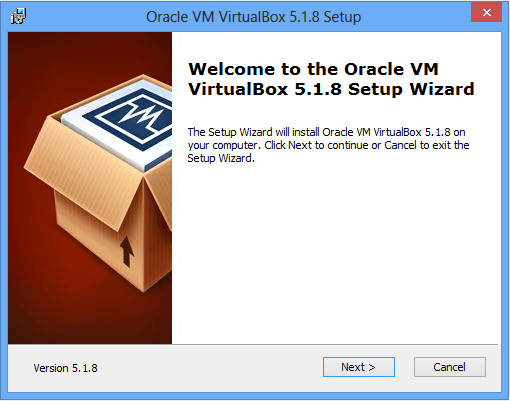
Setelah selesai download, lakukan install virtualbox anda dengan mengklik dua kali file exe sehingga jendela selamat datang (Welcome to the Oracle VM VirtualBox 5.1.8 Setup Wizard ) terbuka. Klik Next >.


3. Memilih Fitur yang Diinstal
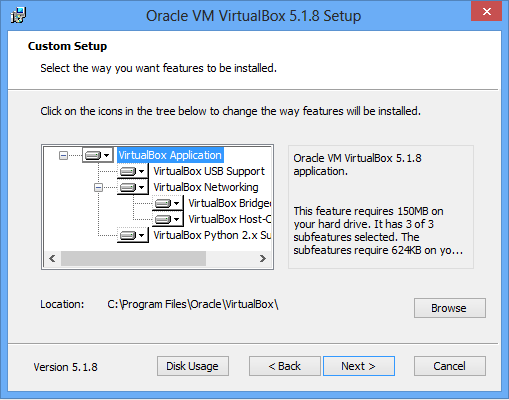
Pada jendela Custom Setup, gunakan pengaturan defaultnya saja. Kemudian klik Next >.


4. Opsi Pilihan Shortcut
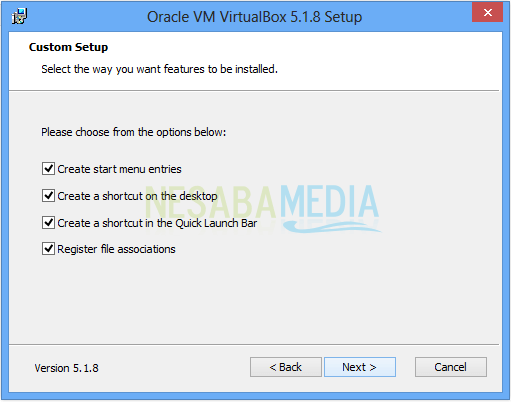
Pada jendela selanjutnya terdapat beberapa opsi pilihan mengenai shortcut untuk mengakses virtual box anda. Silahkan checklist semua lalu kemudian klik Next >.


5. Peringatan Network Interfaces
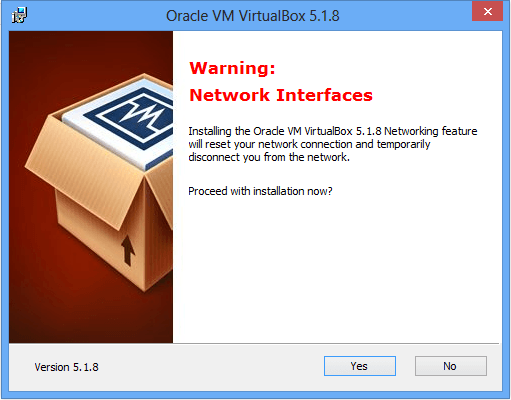
Di jendela berikutnya akan muncul peringatan bahwa untuk menginstal fitur Virtual Box Networking akan memutuskan anda dari koneksi jaringan untuk sementara. Bila anda setuju anda dapat melanjutkan instalasi dengan mengklik Yes.


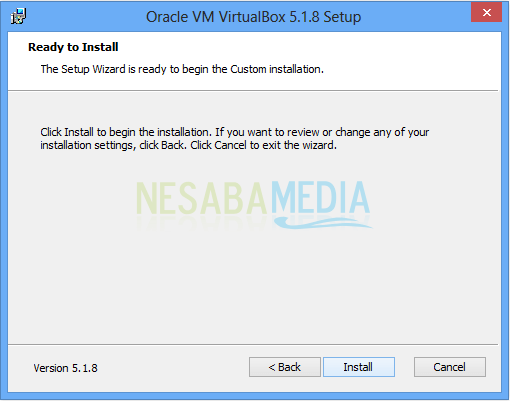
6. Ready to Install
Pada jendela terakhir, virtualbox anda telah siap untuk di install. Untuk menyelesaikannya klik Install dan tunggu hingga proses instalasi selesai.


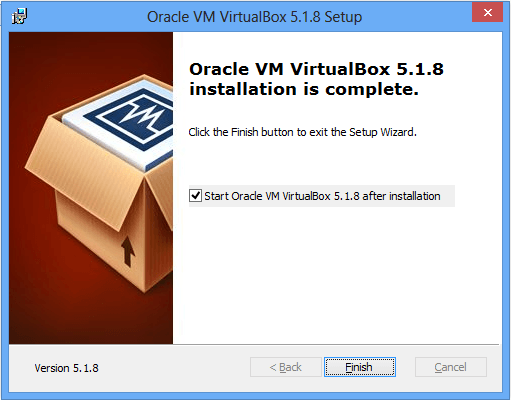
7. Installation Is Complete
Setelah proses instalasi selesai pada bagian terakhir terdapat pemberitahuan bahwa proses instalasi telah selesai. Untuk membuka Virtualbox anda, silakan checklist “Start Oracle VM Virtualbox 5.18 After Installation” dan klik Finish.


B. Membuat Virtual Machine

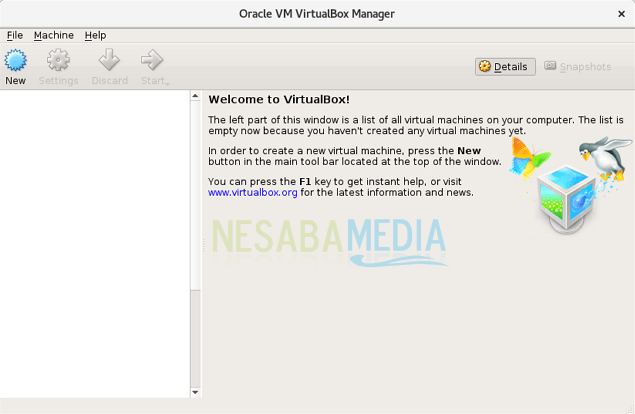
1. Klik Tombol “New”
Langkah pertama untuk membuat mesin virtual adalah dengan meng-klik tombol “New” pada bagian atas kiri layar atau dengan shortcut Ctrl + N.


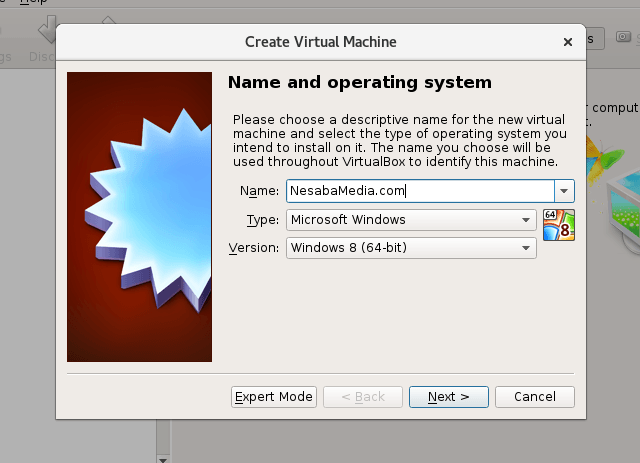
2. Name And Operating System
Setelah mengklik “New” anda akan diminta untuk memasukkan Nama, Type dan Version virtual machine anda. Masukkan Type & Version sesuai dengan OS yang anda ingin instal nantinya. Setelah selesai klik Next.


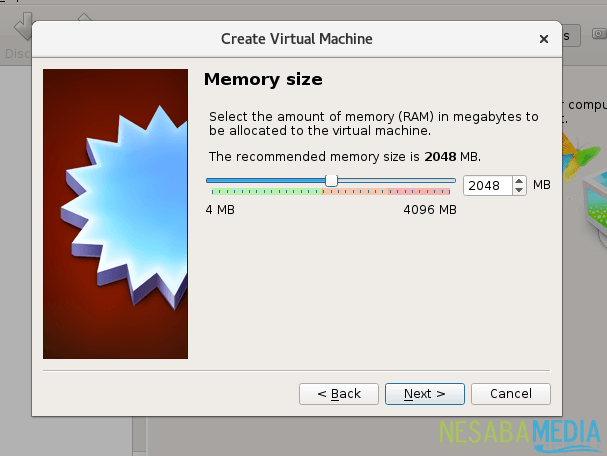
3. Memory Size
Pada layar selanjutnya anda akan diminta untuk menentukan ukuran RAM yang akan di alokasikan untuk mesin virtual. Virtualbox memberikan rekomendasi ukuran berdasarkan sistem operasi yang akan di install, namun anda dapat menyesuaikan sesuai dengan kebutuhan anda. 
Semakin besar RAM yang anda alokasikan makan semakin lancar pula virtual machine anda. Namun anda perlu untuk menyisakan beberapa, agar sistem operasi reguler anda dapat tetap berjalan. Setelah selesai klik Next.


4. Membuat Harddisk Virtual
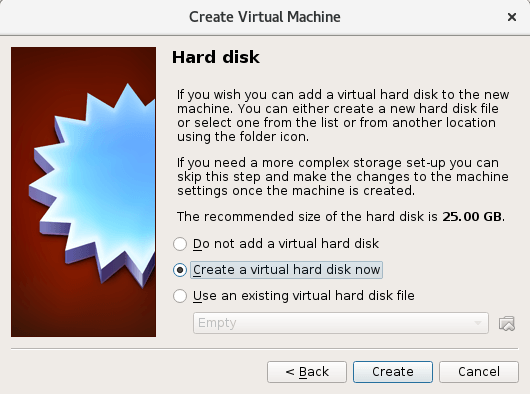
Langkat selanjutnya adalah membuat harddisk virtual yang akan digunakan untuk menginstall sistem operasi dan program pada mesin virtual anda nantinya. Terdapat 3 opsi pengaturan yang bisa anda gunakan :
Do not add a virtual hard disk
Opsi ini digunakan untuk tingkat mahir dimana hard disk virtual akan dibuat dalam pengaturan terpisah setelah pembuatan mesin virtual selesai.
Create a virtual hard disk now
Opsi ini digunakan untuk membuat hard disk virtual baru bersamaan dengan pembuatan mesin vitual.
Use an existing virtual hard disk file
Opsi ini digunakan untuk menggunakan hard disk virtual yang sudah pernah anda buat.


Untuk saat ini karena anda belum memiliki hard disk vitual maka pilih Create a virtual hard disk now dan tekan Create.

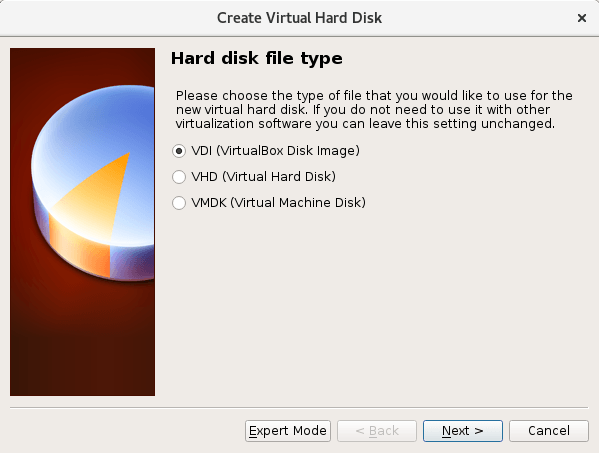
5. Pilih tipe file hard disk yang akan kita gunakan.


Terdapat 3 tipe file hard disk yaitu :
  • VDI (Virtualbox Disk Image) adalah format native dari Virtual Box
  • VHD (Virtual Hard Disk) adalah format native dari Microsoft Virtual PC
  • VMDK (Virtual Machine Disk) adalah format native dari VMWare
Jika anda tidak ingin menggunakannya untuk software virtualisasi lainnya pilih “VDI (VirtualBox Disk Image)”. Kemudian pilih Next >.

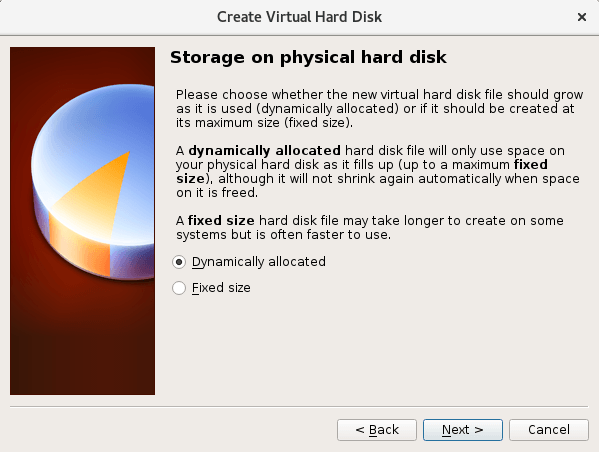
6. Storage on Physical Hard Disk
Pada langkah selanjutnya anda akan diminta untuk memilih bagaimana virtual hard disk tersimpan pada hard disk fisik anda. Terdapat dua opsi pengaturan yaitu :
Dynamically Allocated
Menggunakan kapasitas hard disk fisik berdasarkan jumlah hard disk virtual, tidak berdasarkan ukuran yang telah di tentukan.
Fixed Size
kapasitas hard disk fisik yang digunakan berdasarkan kapasitas hard disk virtual yang dibuat.
Pilih sesuai kebutuhan anda (direkomendasikan menggunakan Dynamically Allocated) dan kemudian pilih Next >.


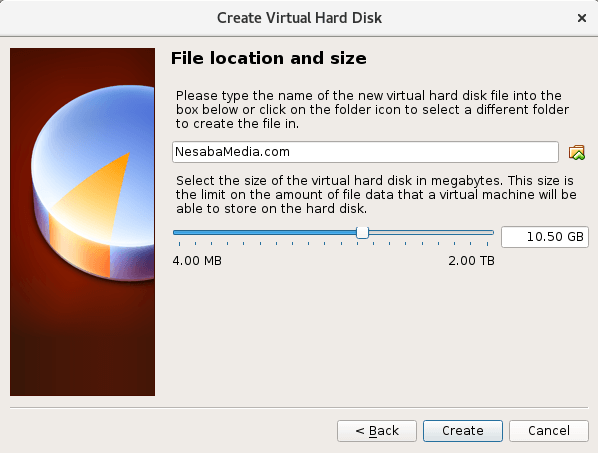
7. File Location And Size
Pada langkah terakhir adalah menentukan Lokasi & Ukuran hard disk virtual anda. Silahkan atur sesuai dengan kebutuhan anda. Ada baiknya anda menyesuaikan dengan system requirement dari OS yang akan di install. Setelah selesai klik Create maka mesin virtual anda telah berhasil dibuat.


C. Menjalankan Virtual Machine

Setelah selesai membuat virtual machine yang harus anda lakukan selanjutnya yaitu menjalankannya dengan mengklik tombol Start.
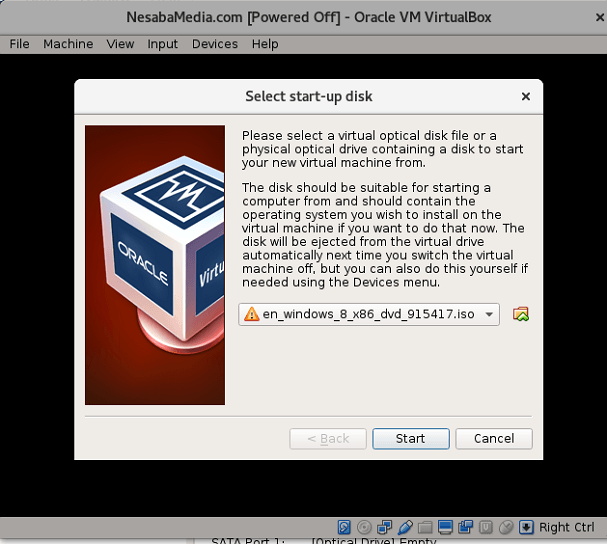
Saat pertama kali anda menjalankan virtual machine, anda tetap harus menginstall sistem operasinya, sama seperti pada komputer biasa, ini berarti anda harus menyiapkan DVD instalasi atau file ISO sistem operasi anda. 
Pastikan Type & Version ISO yang anda punya sama dengan yang sudah anda atur di Langkah 2 pada Membuat Virtual Machine.


Setelah menentukan lokasi file ISO, langkah selanjutnya adalah klik Start dan lakukan instalasi OS seperti pada tutorial yang telah ditulis sebelumnya :
Bagaimana mudah bukan? Sekarang anda dapat menjalankan 2 sistem operasi atau lebih tanpa harus dual boot. Anda dapat mengeksplore berbagai macam sistem operasi tanpa harus takut file yang di dalam hard disk anda terhapus.

https://www.nesabamedia.com/cara-menggunakan-virtualbox/