Showing posts with label Customize Ribbon. Show all posts

Mengaktifkan Macro Excel 2007, 2010 dan 2013 dan Macro Security

May 09, 2019 Add Comment

Jika ada yang komplain bahwa aplikasi Macro Excel tidak bisa di pakai atau muncul pesan error seperti di bawah ini
error can not run macro 
atau muncul seperti di bawah ini :


Hal ini dapat diatasi dengan langkah langkah sebagai berikut :

1.Buka File Excel
Boleh buka file excel sembarang baik yang masih kosong atau yang sudah ada isinya.

2.Munculkan Developer
Langah Pertama lihat deretan toolbar atas, apakah ada tool yang bertuliskan Developer seperti ini.


Kalau sudah ada tool Developer berarti satu pekerjaan sudah selesai. Tetapi jika belum ada tool Developer berikut ini penjelasannya.
3. Mengaktifkan Tool Developer pada Excel 2007
Langkah Pertama klik gambar logo yang ada pada pojok kiri atas lalu pilih dan  klik Excel Option seperti yang ditunjukkan gambar di bawah ini.


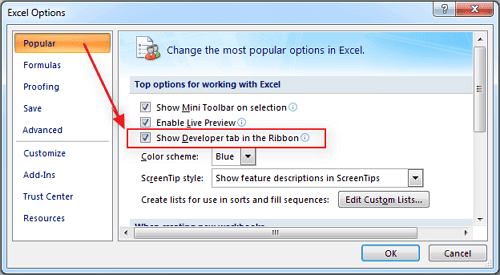
Kemudian, klik atau pilih Popular. kemudian beri tanda centang pada Show Developer Tab In The Ribbon. Kemudian klik OK di bawah.Nah kalau berhasil, muncullah developer. Kalau gagal, jangan patah semangat, ulangi lagi dari awal.


4. Mengaktifkan Tool Developer pada excel 2010 dan 2013
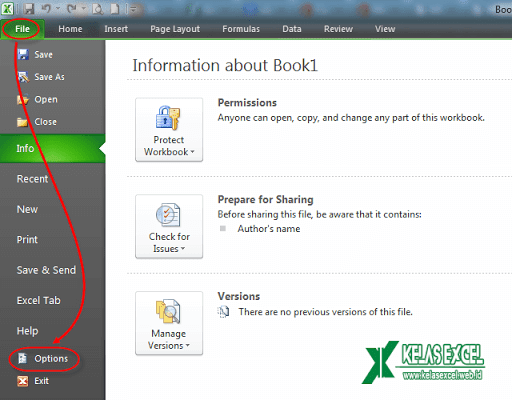
Langkah pertama klik File, yang terletak di pojok kiri atas.


Akan muncul gambar di bawah ini :


Kemudian pilih dan klik Options. Dan selanjutnya akan muncul gambar di bawah ini :


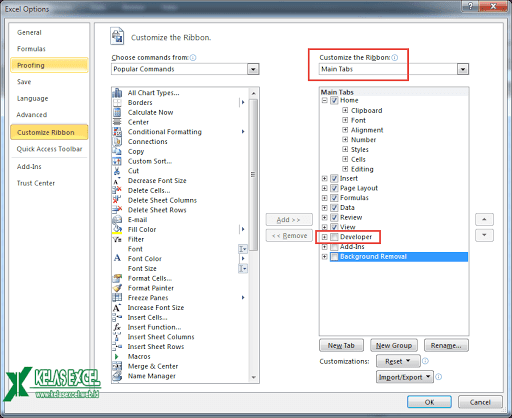
Kemudian pilih Customize Ribbon. 


Dan selanjutnya cari tulisan developer di sebelah kanan. Setelah ketemu, beri tanda centang atau contreng pada kotak kecil sebelah kirinya. Terus klik OK sebelah bawah. Nah sudah muncul Tool developer.

5. Klik Macro Security
Untuk langkah selanjutnya sama untuk excel 2007, 2010 dan 2013. Setelah muncul developer, maka ya terus di klik itu Developer, kemudian cari tulisan Macro Security, klik Macro Security.


6. Pilih Enable All Macros
Setelah itu pilih
Enable All Macros (not recomended, potentialy dangerous code can run).
kemudian Centang
Trust Access to the VBA project object model
kemudian klik OK Sebelah bawah.


7. Tutup excel dan buka lagi
Untuk melihat hasilnya, kita harus menutup atau mematikan excel dulu kemudian di hidupkan lagi. Ingat yang di matikan cukup excelnya saja nggak perlu komputernya.
Setelah itu, kita coba hal hal yang berhubungan dengan macro, tombol tombol dicoba diklik, jalan apa nggak.
Kalau nggak jalan Komplain lagi di cari penyebab lainnya. Mungkin Excelnya Yang harus di install ulang atau komputernya yang rusak, atau orangnya yang harus di ganti.
8.  Trik lain mungkin perlu dicoba
Ada cara lain untuk meng enablekan macros untuk excel 2010 dan 2013
Pertama tama klik File kemudian Options kemudian pilih Trust Center


kemudian klik Trust Center Setting

Pilih Macro Settings, setelah itu lakukan langkah yang sama dengan langkah 6


Kalau muncul peringatan Security Warning seperti ini


Maka Klik saja Enable Content.
Sumber :

Cara Menampilkan Tab Developer Pada Excel

May 03, 2019 Add Comment


MENAMPILKAN TAB DEVELOPER DI EXCEL 2007

Untuk mengaktifkan atau menampilkan Developer Tab pada microsoft excel 2007, langkah-langkah yang dilakukan adalah sebagai berikut :
  • Buka Aplikasi Microsoft Excel 2007.
  • Klik Microsoft Office Button yang ada di bagian pojok kiri atas worksheet.
  • Kemudian pilih Excel Options.
  • Setalah muncul kotak dialog Excel Options, pilih bagian Popular kemudian centang pilihan Show Developer tab in the Ribbon.

  • Selanjutnya klik OK untuk menyimpan pengaturan.
  • Cara mengaktifkan developer tab excel di atas tidak berlaku untuk versi excel 2010 ke atas. Lalu untuk excel 2010, excel 2013 dan excel 2016 bagaimana caranya ?

MEMUNCULKAN TAB DEVELOPER Di EXCEL 2010, 2013, 2016

Sejak versi excel 2010, microsoft excel melakukan perubahan besar-besaran pada sisi user interface excel. Sehingga hal ini sedikit banyak juga berpengaruh terhadap cara menampilkan Tab developer yang secara default tidak aktif.

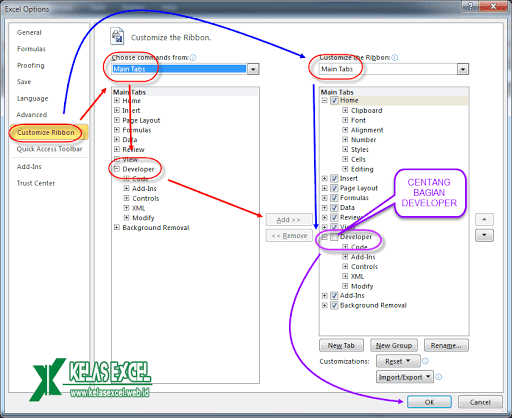
Secara garis besar cara untuk menampilkan Tab Developer pada microsoft excel 2010, excel 2013 dan excel 2016 sebenarnya sama, yakni dengan membuka excel option pada kategori Customize Ribbon.

Untuk detailnya silahkan ikuti petunjuk di bawah ini.

Screenshoot Cara menampilkan TAB atau Menu developer ini saya ambil dari microsoft office 2010. Untuk versi excel 2013 atau excel 2016 langkah-langkah untuk memunculkannnya kurang lebih sama.

Cara Pertama

Langkah-langkah untuk menampilkan Tab developer pada excel adalah sebagai berikut:
  • Jalankan program Microsoft Office Excel.
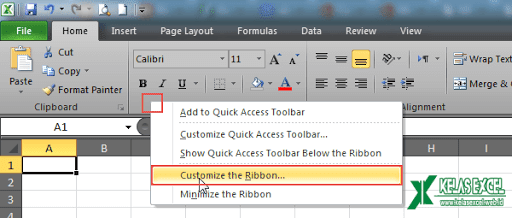
  • Klik kanan pada bagian Ribbon manapun kemudian pilihlah Customize the Ribbon.


  • Pada kotak dialog yang muncul perhatikan bagian sebelah kanan. Bila perlu pastikan Main Tabs Aktif.
  • Centang pada bagian Developer check box.


Cara Kedua
Selain dengan cara pertama, Anda juga bisa mengaktifkan Tab Developer pada excel dengan cara berikut:
  • Buka Program Microsoft Office Excel
  • Pilih Menu File
  • Pilih Options


  • Setelah itu akan muncul kotak dialog Excel Options. Pilihkan Customize Ribbon.
  • Jika pada bagian Customize Ribbon belum menampilkan opsi Developer, Perhatikan bagian Choose commands from dan pilih Main Tabs.
Klik Bagian Developer kemudian klil add.
Jika pada bagian Customize Ribbon sudah menampilkan opsi Developer. lewati langkah 5 dan 6 langsung saja centang bagian pilihan developer.

  • Klik OK. selesai.
  • Demikian Langkah-langkah cara menampilkan atau mengaktifkan Tab Developer Excel yang bisa saya tulis.

Mengaktifkan Developer dan Menggunakan Macro pada Microsoft Excel

August 07, 2015 Add Comment


Mengaktifkan Menu Developer

1. Klik File akan muncul gambar berikut ini :


2. Klik Option akan muncul gambar di bawah ini :


3. Klik Customize Ribbon 


4. Checklist Developer
5. Klik Ok


Merekam Pembuatan Format 
Pada Microsoft Excel

1. Letakkan sel aktif pada salah satu sel yang akan diformat.
2. Pada MS Excel 2010, gunakan menu :

Developer – Record Macro
3. Akan muncul gambar di bawah ini :
4. Kotak Macro Name isi :

Format_Judul_Kolom
5. Kotak Shortcut Key isikan
Huruf F kapital dengan menekan Tombol Shift dan F 
Makro ini dapat diaktifkan dengan menggunakan kombinasi
Tombol Ctrl+Shift+F
6. Lakukan langkah langkah berikut ini : 

  • Letakkan kursor pada sel F1 
  • Klik kanan 
  • Klik Format Cells... 
  • Klik Tab Font 
  • Pilih Britannic Bold 
  • Klik Color 
  • Pilih Merah 
  • Klik Tab Alignment 
  • Aktifkan Vertical Center 
  • Aktifkan Horizontal Center 
  • Aktifkan Wrap Text 
  • Klik Tab Border 
  • Aktifkan Outline 
  • Klik Ok 
7. Setelah selesai

  • Klik Stop Recording


Perekaman telah selesai dan makro dapat digunakan secara otomatis.