

MENAMPILKAN TAB DEVELOPER DI EXCEL 2007
Untuk mengaktifkan atau menampilkan Developer Tab pada microsoft excel 2007, langkah-langkah yang dilakukan adalah sebagai berikut :
- Buka Aplikasi Microsoft Excel 2007.
- Klik Microsoft Office Button yang ada di bagian pojok kiri atas worksheet.
- Kemudian pilih Excel Options.
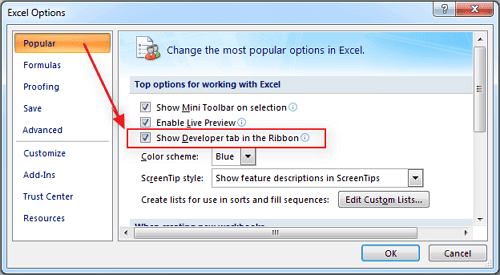
- Setalah muncul kotak dialog Excel Options, pilih bagian Popular kemudian centang pilihan Show Developer tab in the Ribbon.
MEMUNCULKAN TAB DEVELOPER Di EXCEL 2010, 2013, 2016
Sejak versi excel 2010, microsoft excel melakukan perubahan besar-besaran pada sisi user interface excel. Sehingga hal ini sedikit banyak juga berpengaruh terhadap cara menampilkan Tab developer yang secara default tidak aktif.
Secara garis besar cara untuk menampilkan Tab Developer pada microsoft excel 2010, excel 2013 dan excel 2016 sebenarnya sama, yakni dengan membuka excel option pada kategori Customize Ribbon.
Untuk detailnya silahkan ikuti petunjuk di bawah ini.
Screenshoot Cara menampilkan TAB atau Menu developer ini saya ambil dari microsoft office 2010. Untuk versi excel 2013 atau excel 2016 langkah-langkah untuk memunculkannnya kurang lebih sama.
Cara Pertama
Langkah-langkah untuk menampilkan Tab developer pada excel adalah sebagai berikut:
- Jalankan program Microsoft Office Excel.
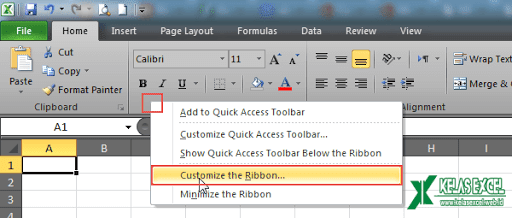
- Klik kanan pada bagian Ribbon manapun kemudian pilihlah Customize the Ribbon.
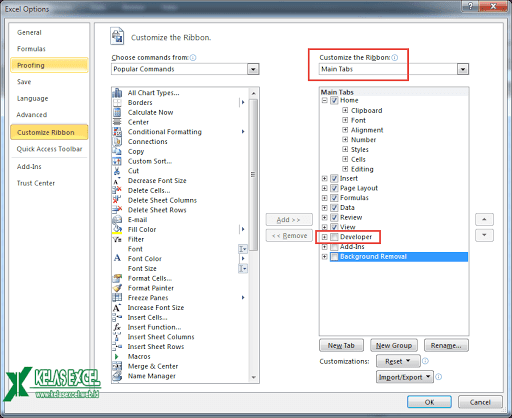
- Pada kotak dialog yang muncul perhatikan bagian sebelah kanan. Bila perlu pastikan Main Tabs Aktif.
- Centang pada bagian Developer check box.
Cara Kedua
Selain dengan cara pertama, Anda juga bisa mengaktifkan Tab Developer pada excel dengan cara berikut:
- Buka Program Microsoft Office Excel
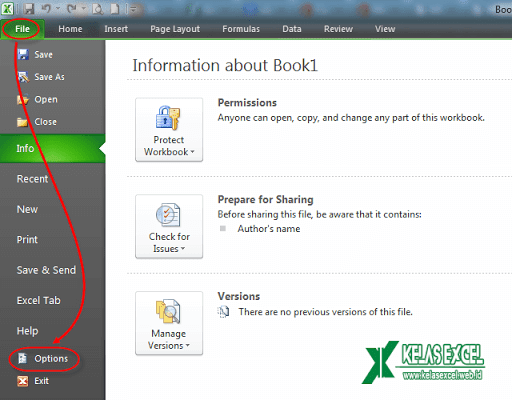
- Pilih Menu File
- Pilih Options
- Setelah itu akan muncul kotak dialog Excel Options. Pilihkan Customize Ribbon.
- Jika pada bagian Customize Ribbon belum menampilkan opsi Developer, Perhatikan bagian Choose commands from dan pilih Main Tabs.
Klik Bagian Developer kemudian klil add.
Jika pada bagian Customize Ribbon sudah menampilkan opsi Developer. lewati langkah 5 dan 6 langsung saja centang bagian pilihan developer.
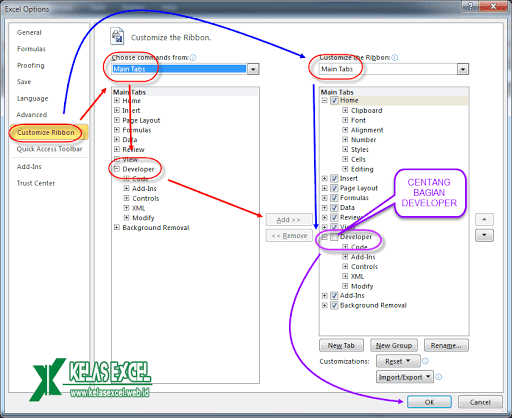
- Klik OK. selesai.
- Demikian Langkah-langkah cara menampilkan atau mengaktifkan Tab Developer Excel yang bisa saya tulis.


