Showing posts with label Wireless. Show all posts

Tips Mengatasi Masalah Jaringan Wireless Anda

January 08, 2018 Add Comment
Seperti peralatan lainnya yang diciptakan oleh manusia, peralatan wireless pun terkadang dapat menampilkan performa yang tidak baik sehingga menyebabkan masalah pada jaringan wireless/nirkabel meskipun langkah perawatan rutin telah Anda jalankan. Pada artikel kali ini, Anda bisa mendapatkan beberapa tip untuk mengatasi masalah-masalah seputar jaringan nirkabel yang mungkin saja Anda hadapi.

Restart Router: Cara Mudah Mengatasi Berbagai Masalah Koneksi

Koneksi internet dengan Router

Cara termudah dan tercepat untuk mengatasi berbagai masalah koneksi adalah dengan me-restart router atau Access Point (AP) Anda. Solusi ini juga berguna ketika Anda tidak bisa mendeteksi sumber masalah sebenarnya. Berikut ini triknya:

  1. Pastikan router Anda terhubung dengan sumber listrik dan telah menyala dengan baik.
  2. Restart router dan modem broadband Anda dengan mencabut kabelnya dari sumber listrik.
  3. Tunggulah sekitar 15 detik, lalu pasang kembali kabelnya.
  4. Apabila langkah di atas tidak mengatasi masalah, cobalah untuk men-disable dan re-enabled (menonaktifkan lalu mengaktifkan kembali) kartu wireless pada komputer Anda, dengan cara:

✓ Klik kanan ikon Wireless Connection pada System Tray.
✓ Pilih opsi Disable.
✓ Setelah itu, klik tombol Start dan pilih Connect To.
✓ Klik pada Wireless Network Connection.
Apabila jaringan Anda masih mengalami masalah, mungkin terdapat interferensi lainnya.

Mengatasi Sinyal Wireless yang Tidak Stabil

Mengatasi Sinyal Wireless yang Tidak Stabil

Sinyal "wireless yang tidak stabil, seperti kadang terkoneksi dan kadang tidak, bisa jadi disebabkan karena dua hal: ada interferensi atau sinyalnya memang lemah. Berikut tip untuk mengatasinya.

Untuk mengurangi interferensi, sebaiknya jangan meletakkan oven microvawe atau telepon cordless (tanpa kabel) yang menggunakan frekuensi 2.4 GHz dalam jarak 10 kaki atau sekitar 3 meter dengan jaringan wireless Anda.

Untuk meningkatkan sinyal yang lemah, cobalah mengurangi jarak antara kartu wireless dalam komputer Anda dengan router wireless. Jika Anda menggunakan komputer desktop, coba letakkan bagian CPU di atas meja atau tempat lain yang dapat membuat antena dari kartu wireless menangkap sinyal dengan baik.

Komputer dalam Jaringan Wireless Tidak dapat Berkomunikasi

Jika ada komputer dalam jaringan wireless Anda yang tidak dapat berkomunikasi, misalnya tidak dapat mengakses folder sharing atau printer pada komputer lainnya, cobalah ikuti tip berikut:

  1. Hal yang paling sederhana adalah mengecek apakah setiap komputer wireless yang ada telah terkoneksi dengan jaringan yang sama. Caranya, bawa pointer mouse Anda ke atas ikon Wireless Connection di System Tray. Anda akan melihat nama jaringan di samping teks "Wireless Network Connection". Jika namanya tidak sama, koneksikan setiap komputer dengan jaringan yang sama.
  2. Restart komputer wireless dan tunggulah beberapa menit.

Memanfaatkan Tool Penganalisis Jaringan untuk Menghindari Konflik

Penganalisis jaringan adalah alat yang dapat menunjukkan detail tentang jaringan wireless Anda dan jaringan lain yang berada di dekat jaringan Anda. Dengan mengetahui setting wireless yang digunakan jaringan yang terdekat, Anda pun dapat menghindari terjadinya konflik. Berikut ini beberapa penganalisis yang umum digunakan:
• Network Stumbler
• AirMagnet
• WilPackets
• Ekahau
• Helium Networks

Tool-tool penganalisis ini akan menampilkan informasi seperti:

  1. SSID: digunakan untuk mengidentifikasi jaringan wireless lain yang mungkin dapat menginterferensi jaringan Anda.
  2. RF Channels: digunakan untuk mengetahui channel yang digu-nakan jaringan terdekat dan Anda bisa menggunakan channel lainnya agar tidak terjadi konflik.
  3. Kecepatan: memberitahukan berapa kecepatan data dari alat-alat wireless yang Anda gunakan.
  4. Sinyal: memberitahukan Anda seberapa lemah atau kuat dari sinyal wireless Anda.
  5. Noise: jumlah dari interferensi yang disebabkan cuaca atau alat-alat lain. Dalam kondisi normal tanpa adanya interferensi yang berarti, nilai noise secara umum lebih rendah dari -90 dBm. Jika nilainya tinggi, berarti ada interferensi.

Mengatasi Masalah Seputar Koneksi Internet

Apabila komputer pada jaringan wireless Anda tidak bisa mengakses Internet, coba lakukan beberapa tips berikut untuk mengatasinya:

  1. Matikan dan nyalakan kembali modem broadband, router wireless, dan komputer Anda. Untuk me-restart modem broadband/DSL dan router wireless, seperti tips yang sudah dikemukakan, cabut kabel powernya, tunggu 15 detik, dan colokkan kembali.
  2. Pastikan modem broadband Anda dalam keadaan menyala yang ditandai dengan nyalanya lampu. Jika masih mengalami masalah untuk terkoneksi dengan Internet, hubungi ISP (provider) Anda.

Beberapa Komputer Mengirimkan Sinyal yang Saling Bertubrukan

Jika Anda memiliki beberapa user dalam jaringan wireless dan semua-nya mengalami kesulitan untuk terkoneksi, itu mungkin saja karena masing-masing komputer mengirimkan sinyal yang saling bertubruk-an. Untuk mengatasinya, Anda dapat menyalakan sebuah fitur yang disebut RTS/CTS.

Namun, tidak semua kartu wireless memiliki fitur RTS/CTS. Berikut ini cara mengaktifkannya:
  1. Klik Banda ikon Wireless Connection pada System Tray.
  2. Klik tombol Properties, lalu pilih tombol Configure.
  3. Setelah itu, pilih Tab Advanced. Bila tab ini tidak tersedia, berarti Anda tidak dapat menyalakan fitur RTS/CTS dari Windows.
  4. Dalam kotak Property, carilah setting RTS/CTS.
  5. Atur nilai ambangnya menjadi 750 dan tekan tombol OK.

Aktifkan Fragmentation untuk Menetralkan Jaringan

Salah satu cara untuk menetralkan jaringan wireless yang tidak baik adalah dengan menyalakan fitur fragmentation, baik pada kartu wireless atau router Anda. Berikut ini caranya:
  1. Masuklah ke dalam konfigurasi router Anda dengan mengetikkan alamat IP-nya pada browser.
  2. Selanjutnya, carilah bagian pengaturan yang memuat setting mengenai fragmentasi. Biasanya di bagian Advanced Wireless atau Performance. Atur nilai Fragmentation Threshold menjadi 750.
  3. Simpan perubahan dengan mengklik Apply atau Save Setting.

Mencegah Pertentangan Komputer yang Menggunakan Kartu Wireless Berbeda Channel

Untuk mencegah interferensi pada komputer yang menggunakan kartu wireless 802.11b dari komputer dengan kartu wireless 802.11g, Anda dapat mengaktifkan Protection Mechanisms pada router. Hal ini sangat berguna, terutama jika Anda memiliki jaringan wireless yang luas dengan banyak pengguna. Namun, tidak semua router memiliki fitur ini. Untuk menyalakan fitur Protection Mechanisms, ikuti cara berikut:
  1. Dengan mengetikkan alamat IP router pada browser, masuklah ke dalam konfigurasi router.
  2. Pergilah ke bagian yang memuat pengaturan tentang mekanisme proteksi ini. Fitur ini biasanya ditunjukkan dengan nama CTS Protection atau yang serupa dan biasanya berada di bagian Advanced Wireless atau Performance.
  3. Jika Anda telah menemukannya, pilih opsi Enabled atau Auto.
  4. Kemudian, tekanlah tombol Apply atau Save Setting untuk meriyimpan perubahan.

Hanya Mengaktifkan Mode 802.11g atau 802.11b pada Router

Apabila Anda memiliki router dengan channel 802.11g, sebaiknya aktifkan hanya mode 802.11g untuk mencegah tersesatnya user dengan kartu wireless 802.11b dalam jaringan Anda dan memper-lambat koneksinya sendiri. Cara mengaktifkannya sebagai berikut:
  1. Masuklah ke dalam konfigurasi router dengan mengakses alamat IP-nya.
  2. Carilah bagian yang terdapat pengaturan mode 80211g only atau Wireless Mode dan sejenisnya. Biasanya terdapat dalam bagian Basic Wireless atau yang serupa.
  3. Apabila sudah menemukannya, pilih opsi yang Anda inginkan. Misalnya, jika Anda memilih opsi/mode 802.11g-only, maka user dengan kartu wireless 802.11b tidak akan bisa terkoneksi dengan router Anda. Begitu pula sebaliknya.
  4. Simpan perubahan dengan menekan tombol Apply atau Save Setting.

Mengatasi Masalah pada Antena (I)

Penyebab dari gangguan koneksi wireless Anda juga terkadang bisa disebabkan oleh antena yang hilang. Untuk memastikan keberadaan antena, lakukan beberapa tips berikut:
  1. Lihatlah apakah ada antena pada kartu wireless atau router Anda yang hilang. Antena bisa saja terlepas secara tidak sengaja, terutama untuk router yang diletakkan di luar atau bahkan mungkin Anda lupa memasangnya saat pertama kali router atau kartu wireless dipasang.
  2. Pastikan seluruh antena terpasang dengan kuat. Jika sebuah antena sangat longgar, is tidak dapat mengirim atau menangkap sinyal dengan balk.
  3. Periksalah seluruh antena. Apakah terdapat retakan atau tidak. Adanya retakan dapat mengindikasikan adanya kerusakan di dalamnya. Jika ada, Anda perlu mengganti antena.

Mengatasi Masalah pada Antena (II)

Selain hilang, antena yang rusak pun dapat menyebabkan gangguan koneksi. Jika Anda menemukan antena yang rusak dan ingin meng-gantinya atau ingin mengganti antena yang lebih bertenaga, ikuti beberapa tips berikut ini:
  1. Matikan power dari router atau komputer wireless Anda dan cabut kabelnya dari sumber listrik agar Anda tidak terkena aliran listrik.
  2. Lepaskan antena yang rusak atau ingin diganti dari kartu wireless atau router, biasanya dengan cara memutarnya.
  3. Pasanglah antena yang baru. Caranya, pertama masukkan terlebih dahulu ujung konektor antena dalam lubang pada alat wireless. Lantas, kencangkan konektor dengan tangan saja, tidak perlu menggunakan kunci.
  4. Kemudian, nyalakan kembali router atau komputer wireless Anda.

Mengakses Router ketika Password WEP Hilang atau Lupa

Jika jaringan Anda dilindungi dengan enkripsi WEP atau WPA-PSK, Anda harus memasukkan sebuah password ketika ingin terkoneksi dengan jaringan. Bbila ternyata Anda lupa dengan password ini dan catatannya pun hilang, cobalah untuk mengakses router dari kompu-ter lain. Tentunya dengan asumsi Anda memiliki komputer wireless lain yang telah dikonfigurasi dengan setting yang benar.

Gunakan komputer tersebut untuk mengakses konfigurasi router yang mungkin saja Anda akan menemukan password yang tertera di dalamnya. Meskipun demi alasan keamanan password enkripsi biasanya tidak terlihat dalam router. Apabila hal ini yang Anda alami, Anda harus me-reset atau mengembalikan ke setting default pabrikannya.

Mengembalikan Router ke Setting Default (I)

Cara lain untuk mengatasi kelupaan terhadap password enkripsi adalah dengan mengembalikan ke setting default dari pabriknya. Berkaitan dengan hal itu, trik pertama yang bisa Anda lakukan adalah menggunakan tombol Reset yang ada pada router. Berikut panduan untuk menggunakan tombol reset:
  1. Carilah tombol kecil yang terletak di belakang router. Tombol ini biasanya berlabel Reset atau yang serupa. Namun, ada beberapa router yang tidak memiliki tombol Reset ini.
  2. Tekan dan tahan tombol Reset selama paling tidak 10 detik. Mengingat kecilnya ukuran tombol, Anda mungkin perlu menggu-nakan pensil atau paperclip.
  3. Setelah itu, lepaskan tombol. Router akan di-restart yang ditandai dengan mati dan menyala kembali lampunya.
Anda perlu menunggu beberapa saat sebelum menggunakan router kembali. Karena router telah kembali ke setting awalnya, Anda harus mengkonfigurasi ulang setting yang sesuai dengan kebutuhan Anda.

Mengembalikan Router ke Setting Default (II)

Jika Anda tidak berhasil menemukan tombol Reset pada router, untuk mengembalikan setting ke default pabriknya dapat Anda lakukan di dalam konfigurasi router. Caranya seperti berikut:
  1. Masuklah ke dalam konfigurasi router melalui alamat IP-nya.
  2. Carilah fitur restore atau reset yang bisa saja terletak di bagiar System, Administration, Utilities, atau Maintenance.
  3. Jika Anda sudah menemukannya, klik atau pilih opsi Reset atau Restore to Default/Factory Setting, atau opsi lain yang serupa.
  4. Tunggulah beberapa saat untuk menggunakannya kembali karena router akan restart terlebih dahulu.
Setelah menunggu beberapa saat, Anda pun dapat mengkonfigurasi ulang.

Meletakkan Router di Lokasi yang Tepat untuk Memperkuat Sinyal

Faktanya, sinyal wireless akan berkurang seiring dengan jarak yang bertambah. Terkadang, karena merasa masih dapat terkoneksi, kita menjadi kurang menyadari bahwa letak router yang kurang tepat dapat menyebabkan melemahnya sinyal. Misalnya, letaknya yang tersembunyi atau sering dipindah-pindahkan. Sebenarnya, dengan memperhatikan penempatan router, Anda bisa mendapatkan sinyal yang lebih kuat dan stabil dari yang sekarang dirasakan. Untuk memastikan router Anda berada di posisi yang benar, lakukan tips berikut:
  1.  Pastikan tidak ada sesuatu yang menghalangi router Anda.
  2. Router Anda tidak memancarkan sinyal dengan arah yang berha-dapan dengan tembok.
  3. Secara vertikal, router juga jangan diletakkan terlalu rendah atau mendekati tanah/lantai.
  4. Router sebaiknya tidak dalam satu jangkauan area dengan alat-alat yang mengeluarkan gelombang radio, seperti microwave dan telepon cordless.
  5. Lokasi terbaik adalah menempatkan router di tengah-tengah jangkauan area yang Anda inginkan (perhatikan aspek 3 dimensinya) dan di atas meja atau lemari buku.

Untuk Memperbaiki Sinyal, Coba Gunakan Antena Lain

Apabila Anda memiliki antena yang dapat dibongkar-pasang pada router, Anda bisa menggantikan antena yang sekarang dengan antena yang lainnya untuk memperoleh jangkauan sinyal yang lebih luas dan kuat.

Jenis antena yang berbeda akan memberikan jejak sinyal yang berbeda pula. Jika router Anda ditempatkan di salah satu sudut rumah, akan percuma menggunakan antena omnidirectional pada router karena lebih dari setengah sinyal tidak bisa digunakan. Sebuah antena directional akan lebih baik.

Antena adalah alat yang relatif murah. Untuk membantu mengopti-malkan sinyal, Anda bisa mencoba mengubah-ubah posisi antenanya tanpa perlu memindahkan router.


Menggunakan Penguat Sinyal (Booster)

Penguat sinyal (Booster)

Apabila Anda memiliki rumah atau ruangan yang besar atau banyak interferensi, salah satu solusi untuk menambah kekuatan sinyal adalah dengan menggunakan penguat sinyal atau signal booster. Booster pada intinya dapat menaikkan volume transmitter (pemancar) dalam jaringan wireless Anda. Booster juga dapat memperluas jangkauan dari AP/router Anda. Ia bisa menambahkan sekitar 25-75 kaki (sekitar 22 meter) lagi dari jangkauan normal sebuah router.

Pemasangannya sangat mudah. Lepaskan antena dari router Anda, hubungkan dengan dua konektor yang berhubungan (konektor SMA ke TNC), kemudian pasang antena ke booster dan pasang kabel power/listriknya.

Namun, perlu diingat bahwa booster ini adalah alat yang berjodoh. Artinya, alat ini didesain dan dibuat untuk produk yang spesifik. Sebagai contoh, booster dari Linksys WSB24 didesain dan disertifikasi hanya untuk penggunaan dengan AP seri WAP11 dan BEFW11S4. Jadi, Anda tidak bisa sembarang menggunakannya di router yang lain.


Menambah Router untuk Memperluas Jangkauan

Menambah Router
Menambah Router

Menambahkan satu atau dua buah router lagi memang dapat mem-perluas jangkauan sinyal. Namun, yang Anda perlu perhatikan di sini adalah masalah penempatan dan perkabelannya. Baik akses kabel power ke sumber listrik maupun kabel untuk koneksi Ethernet. Memasang lebih dari satu router tentu akan semakin memperbanyak kebutuhan kabel dan kerumitan pengaturannya.

Salah satu solusi untuk mengatasi masalah perkabelan adalah mencari router yang mendukung opsi Power Over Ethernet (POE). Artinya, power akan dihantarkan melalui kabel yang sama yang juga membawa sinyal data. Jadi, hanya akan dibutuhkan satu kabel Cat 5e (kabel standar Ethernet) saja yang terhubung pada setiap router.

Setelah masalah penempatan dan perkabelan mendapat solusi yang tepat, selanjutnya yang perlu diperhatikan adalah pemilihan channel yang tepat. Apabila Anda memilih opsi auto channel pada router, Anda tidak perlu kuatir karena router Anda akan mengatur pemilihan channel sendiri secara otomatis. Namun, jika Anda melakukan setting manual, jangan memilih channel yang sama dengan channel yang Anda setting di router yang lainnya. Pastikan Anda membuat jarak atau spacing yang tepat pada channel Anda untuk router dengan 802.11b atau 802.11g. Sebagai contoh, untuk router dengan 802.11b yang diletakkan bersama-sama dalam satu jangkauan, maka channel harus di-setting berbeda dengan jarak lima dari yang lainnya, misalnya 1, 6, dan 11. Pengaturan jarak ini bertujuan untuk mencegah interferensi antar-router.

Menggunakan Repeater atau Bridge untuk Memperluas Jangkauan

Reapeter
Reapeter dan Hub

Menggunakan repeater wireless merupakan alternatif lain untuk mem-perluas jangkauan jaringan network yang telah ada. Mudahnya, fungsi repeater adalah membangkitkan kembali sinyal jaringan wireless yang kemudian bisa memperluas jangkauan yang ada.

Di pasaran, tidak banyak ditemukan repeater yang standalone. Untuk itu, ketika menggunakan repeater sebaiknya Anda menggunakan produk dari vendor yang sama dengan AP/router yang Anda miliki.


Mengatasi Interferensi Multipath

Perambatan multipath adalah sesuatu yang terjadi saat sebuah sinyal radio menggunakan path yang berbeda saat dikirimkan dari sebuah sumber, misalnya antara router Anda ke router lain. Dalam perjalanannya menuju antena lain, sinyal melalui banyak material seperti tembok, pintu, dan peralatan lainnya yang menyebabkan sinyal terpantulkan ke beberapa arah yang berbeda. Beberapa sinyal mungkin langsung menuju tujuannya dan beberapa lagi memantul terlebih dahulu ke berbagai arah baru menuju tujuan. Hasilnya, beberapa sinyal mengalami delay (penundaan) dan path yang harus dilewatinya bertambah panjang.

Penundaan ini menyebabkan informasi dalam sinyal 802.11 mnjadi tumpang tindih yang akan membingungkan penerimanya. Jika delay yang terjadi cukup besar, akan timbul error bit. Penerima tidak dapat membedakan simbol dan akan salah menerjemahkan bit. Penundaan atau interferensi multipath ini dapat menyebabkan menurunnya amplituda sinyal (downfade), korupsi, nulling, atau meningkatnya amplituda sinyal (upfade).

Solusi untuk mengatasi interferensi multipath antara lain:
  • Antenna diversity antena pada input tunggal. 
  • Switching diversity antena pada penerima ganda. 
  • Antenna switching diversity, antena pada input ganda. 
  • Phase diversity, menyesuaikan fase dari antena dengan fase dari sinyal. 
  • Transmission diversity transmisi dari antena yang terakhir digunakan sebagai penangkap.

Tips Pemeliharaan Jaringan Wireless Anda

January 07, 2018 Add Comment
Memasang, mengkonfigurasi, dan menggunakan jaringan wireless saja tidak cukup. Masih ada beberapa hal yang harus Anda lakukan secara rutin untuk memastikan jaringan wireless Anda tetap berjalan pada tingkatan yang optimal atau untuk meningkatkan performa jaringan wireless Anda dari waktu ke waktu.

Mengubah Data Rate

Biasanya kita akan membiarkan kartu jaringan dan router wireless untuk menentukan kecepatan pengiriman informasi atau data rate (kecepatan data) pada jaringan secara otomatis. Setting default tersebut dapat diubah jika Anda menginginkan jangkauan sinyal router yang lebih jauh atau lebih dekat. Secara logis, jika Anda ingin jangkauan sinyal yang lebih luas, data rate harus diturunkan (diper-lambat). Begitu sebaliknya.

Apabila Anda ingin mengubah data rate pada router, berikut ini caranya:


  1. Masuklah ke dalan konfigurasi router Anda dengan mengakses alamat IP router melalui browser.
  2. Jika Anda sudah masuk, carilah bagian yang berisi pengaturan tentang Data Rate. Biasanya dalam bagian Advanced Wirelss atau Performance.
  3. Ubahlah setting Data Rate sesuai keinginan Anda (pada beberapa router biasanya tertulis Rate, TxRate, atau Basic Rate). Gunakan panduan berikut: 
  • Opsi Auto atau Default berarti router secara otomatis menentukan data rate terbaik. 
  • Mengubah data rate ke nilai yang sangat rendah, seperti 1 Mbps, akan membuat sinyal lebih jauh. 
  • Memilih data rate yang tinggi, seperti 54 Mbps, akan memba-tasi jangkauan jaringan Anda, tetapi lebih aman dari tindakan kriminal. Komputer yang terletak terlalu jauh dari router pun akan kesulitan untuk terkoneksi jaringan.
4. Sesudahnya, klik tombol Apply atau Save Changes untuk menyimpan perubahan.
Ikuti cara berikut ini untuk mengubah data rate pada kartu jaringan:

  1. Klik Banda ikon Wireless Connection pada System Tray.
  2. Pilih tombol Properties, lalu klik tombol Configure.
  3. Setelah itu, pilih Tab Advanced. Bila tab ini tidak tersedia, berati Anda tidak bisa mengubah data rate melalui Windows. Anda harus masuk ke dalam konfigurasi pabrikannya.
  4. Di bagian Property, carilah opsi Data Rate (biasanya tertulis Rate, TxRate, Transmission Rate, atau yang serupa).
  5. Selanjutnya, pilihlah nilai yang Anda inginkan. Akhiri dengan menekan tombol OK.

Mengubah Channel Wireless Router

Untuk menghindari interferensi jaringan wireless Anda dari router lain yang berdekatan, misalnya yang digunakan oleh tetangga Anda, maka solusinya adalah mengubah channel router Anda. Namun, Anda dapat mengubah channel router hanya jika kartu jaringan wireless Anda dapat di-set secara otomatis ke channel yang digunakan pada router.

Ikuti langkah berikut untuk mengubah channel pada router:

  1. Login ke dalam konfigurasi router Anda dengan mengakses alamat IP-nya.
  2. Temukan bagian yang memuat pengaturan untuk channel router.
  3. Bila sudah ditemukan, ubahlah channel menjadi 1 atau 11.
  4. Simpan perubahan dengan menekan tombol Apply atau Save Settings.

Upgrade ke Teknologi 802.11g

Apabila router Anda belum menggunakan teknologi 802.11g, yang berarti masih menggunakan 802.11b, Anda dapat meng-upgrade-nya ke 802.11g. Hal ini tentu akan menaikkan kecepatan jaringan wireless Anda dari 11Mbps ke 54Mbps. Namun, perlu diingat bahwa tidak semua router dapat di-upgrade ke 802.11g. Ikuti tip berikut jika Anda ingin meng-upgrade router:

  1. Carilah informasi dalam website resmi dari pabrikan router Anda mengenai kemampuannya untuk di-upgrade ke 802.11g. Dalam website, informasi tersebut biasanya terdapat dalam bagian Support atau Download.
  2.  Jika Anda tidak memperoleh informasi dalam website resminya, hubungi bagian Customer Service dari pabrikan router.
  3. Biasanya upgrade ini tersedia dalam bentuk firmware patch yang harus di-download dan diaplikasikan pada router.
  4. Untuk men-download patch, ikuti petunjuk pada website resmi-nya. Begitu pula ketika akan menginstal patch. Ikuti baik-baik instruksi yang diberikan.
  5. Setelah patch diinstal, Anda harus me-restart router. Caranya, cabut kabel powernya dari sumber listrik dan pasang kembali setelah menunggu selama 15 detik.

Memantau Performa Jaringan

beberapa pengukuran kualitas sinyal radio Anda. Inilah yang biasa disebut dengan fungsi link test yang mengukur beberapa hal:

Kekuatan sinyal atau signal level. Kekuatan sinyal diukur dalam satuan dBM. Semakin tinggi nilainya, sinyalnya semakin bagus. Koneksi dari router ke PC pun semakin cepat.

Level noise. Mengukur tingkat interferensi yang mempenga-ruhi jaringan wireless Anda. Level noise juga diukur dalam satuan dBM. Semakin rendah, semakin bersih sinyalnya.

Signal to Noise Ratio (SNR). Rasio ini merupakan kunci penentu apakah jaringan wireless Anda memiliki performa yang bagus atau tidak. Rasio ini adalah perbandingan antara sinyal dengan noise. SNR diukur menggunakan satuan dB. Semakin tinggi nilainya, semakin bagus performa jaringannya.
Transmitter yang digunakan dalam sistem Wi-Fi menggunakan level power yang sangat rendah jika dibandingkan dengan transmitter radio dan televisi. Oleh karena itu, jaringan wireless pun sangat rentan terhadap berbagai interferensi. Oleh karenanya, sebaiknya Anda selalu memantau performa jaringan wireless Anda, khususnya menyangkut sinyal yang dipancarkan.

Banyak software klien yang tersedia bersamaan dengan hampir setiap adapter jaringan wireless, termasuk sebuah tool yang memungkinkan Anda untuk melihat performa jaringan. Biasanya berupa pengukur kekuatan sinyal dan sebuah program pengecekan link (test link). Pada umumnya, Anda dapat menjalankan tool monitoring ini pada dua tempat, yaitu:

1. Pada system tray.
Kebanyakan adapter jaringan wireless akan memasang pengukur kekuatan sinyal yang kecil atau menyerupai ikon pada system tray Windows. Dalam pengukur ini biasanya terdapat serangkaian bar/garis yang menyala sebagai respon terhadap kekuatan sinyal dari radio wireless Anda.

2. Dalam software itu sendiri.
Software yang diinstal bersamaan dengan adapter biasanya memiliki sistem kekuatan sinyal yang secara grafis menampilkan beberapa pengukuran kualitas sinyal radio Anda. 
Inilah yang biasa disebut dengan fungsi link test yang mengukur beberapa hal:

Kekuatan sinyal atau signal level. Kekuatan sinyal diukur dalam satuan dBM. Semakin tinggi nilainya, sinyalnya semakin bagus. Koneksi dari router ke PC pun semakin cepat. 
Level noise. Mengukur tingkat interferensi yang mempenga-ruhi jaringan wireless Anda. Level noise juga diukur dalam satuan dBM. Semakin rendah, semakin bersih sinyalnya.
Signal to Noise Ratio (SNR). Rasio ini merupakan kunci penentu apakah jaringan wireless Anda memiliki performa yang bagus atau tidak. Rasio ini adalah perbandingan antara sinyal dengan noise. SNR diukur menggunakan satuan dB. Semakin tinggi nilainya, semakin bagus performa jaringannya.

Mengubah Kekuatan Transmisi Router

Untuk mendapatkan cakupan jaringan wireless yang penuh pada rumah atau kantor yang besar, Anda harus memperluas range jaringan. Ada beberapa cara yang bisa dilakukan, salah satunya adalah mengubah kekuatan transmisi router. Jika jangkauan jaringan dirasa belum luas, mungkin saja transmisi sinyalnya belum pada level tertinggi. Untuk memeriksa setting tersebut, lakukan cara berikut:
  1. Dengan menggunakan alamat IP router, masuklah ke dalam konfigurasi router.
  2. Carilah bagian yang memuat setting kekuatan transmisi (biasanya bertuliskan Transmit Power atau Antenna Transmit Power).
  3. Ubah kekuatan transmisinya ke level paling tinggi, misalnya memilih opsi 100%, highest, atau 100 mW.
  4. Jika Anda menginginkan keamanan, ubahlah transmisinya ke level terendah yang jangkauannya semakin sempit.
  5. Akhiri dengan menekan tombol Apply atau Save Settings.

Meng-upgrade Windows XP agar Mendukung WPA

Windows Update
Windows Update


Kita telah mengenal enkripsi WEP yang dapat mengamankan jaringan wireless Anda. Namun, WEP ternyata masih belum cukup melindungi jaringan. Anda membutuhkan WPA, sebuah enkripsi tingkat tinggi yang memberikan perlindungan sempurna pada jaringan wireless dari tindakan kriminal high-tech.

Sayangnya, tidak semua Windows mendukung penggunaan enkripsi WPA. Jika Anda menggunakan Windows XP tanpa Service Pack 2, Anda harus men-download update yang tersedia di website Microsoft. Update ini memungkinkan Anda menggunakan metode enkripsi WPA melalui konfigurasi wireless dari Windows XP.

Untuk memastikan apakah Service Pack 2 terinstal atau tidak pada Windows XP Anda, lakukan pengecekan berikut:

  1. Klik tombol Start, lalu klik -kanan pada My Computer dan pilih opsi Properties.
  2. Jendela System Properties akan terbuka. Dalam Tab General, di bagian System akan tertulis versi Windows XP yang Anda gunakan juga service pack yang terinstal.
Apabila Windows XP yang Anda gunakan belum Service Pack 2, Anda perlu men-download WPA update dari Microsoft dengan cara sebagai berikut:
  1. Pastikan Anda terhubung dengan Internet, lalu kunjungi alamat http://support.microsoft.com/kb/826942.
  2. Pergilah ke bagian More Information.
  3. Klik link download yang sesuai dengan versi Windows XP Anda (32-Bit atau 64-Bit), lalu klik Download.
Lanjutkan dengan menekan tombol Save dan memilih lokasi penyimpanan file pada komputer Anda. Klik tombol OK jika sudah.

Meng-upgrade Firmware Wireless Router

Firmware adalah otak dari router yang berisi sekumpulan instruksi untuk mengontrol aktivitas router. Terkadang pabrikan merilis firmware baru dengan menawarkan fitur yang lebih tinggi, perbaikan terhadap error yang sering muncul, atau memperketat masalah keamanan. Oleh karena itu, secara periodik Anda harus melakukan pengecekan dan upgrade firmware untuk memastikan router aman.
Untuk mengetahui apakah versi firmware router Anda baru atau tidak, berikut cara memastikannya:
  1. Login ke dalam konfigurasi router Anda dengan mengakses alamat IP-nya.
  2. Temukan bagian konfigurasi yang mengandung informasi tentang firmware. Biasanya di bagian Router Information atau Status.
  3. Setelah Anda menemukannya, catatlah versi dan tanggal rilis dari firmware tersebut.
  4. Selanjutnya, kunjungi website resmi dari pabrikan router Anda. Masuklah ke bagian Support atau Download dan temukan informasi seputar upgrade firmware.
  5. Cocokkan tipe dan model router Anda, lalu bandingkan versi firmware Anda dengan versi yang saat ini tersedia di website. Jika nom& versi yang tertera pada website lebih tinggi, artinya firmware Anda sudah outdate. Anda bisa men-download versi firmware yang baru. Pastikan Anda menyimpannya dalam folder yang mudah dicari.
Untuk meng-upgrade firmware router, berikut ini caranya:
  1. Kembalilah ke dalam konfigurasi router Anda.
  2. Setelah itu, carilah setting Upgrade Firmware atau yang serupa. Anda mungkin bisa menemukannya di bagian Administration atau Tools.
  3. Klik tombol Browse untuk mencari file firmware baru yang sudah Anda download. Jika sudah, klik tombol Next.
  4. Ikuti perintah atau panduan selanjutnya yang terlihat di layar Anda.
Anda perlu berhati-hati jika ingin meng-upgrade firmware. Bacalah baik-baik instruksi dan petunjuk yang ada pada website atau bersamaan dengan firmware baru yang Anda download. Apabila proses upgrade firmware tidak benar, Anda bisa menghadapi masalah serius. Berikut ini beberapa tip bila ingin meng-upgrade firmware:
  • Pastikan Anda telah mem-backup firmware yang Anda gunakan sebelum memulai proses upgrade.
  • Jangan mematikan komputer atau router selama proses upgrade berlangsung.
  • Bila terjadi suatu kesalahan, carilah instruksi pada buku petunjuk untuk me-reset router ke setting default pabrik.

Memilih Peratatan yang Bergaransi

Peralatan Bergaransi

Apa jadinya jika peralatan wireless yang baru saja Anda bell, balk itu kartu jaringan maupun router, rusak sehari setelah masa garansinya berakhir? Untungnya, kebanyakan dari peralatan wireless ini memiliki kondisi yang kokoh dan dapat bertahan lama kecuali Anda dengan sengaja membanting atau merusaknya. Jika terdapat kesalahan akibat pembuatannya yang kurang sempurna, biasanya hal ini akan terlihat dalam 30 hari pertama.

Garansi dari peralatan wireless ini perlu Anda perhatikan untuk mencegah terjadinya masalah pada jaringan wireless Anda ke depannya. Lalu, apa saja saja yang harus diperhatikan berkaitan dengan garansi tersebut? Berikut tipnya:

  • Saat membeli, tanyakan apakah ada jaminan atau kebijakan lainnya yang diberikan oleh pihak toko (bedakan dari garansi merek) di mans peralatan yang dibeli dapat dikembalikan ke toko dalam jangka waktu tertentu. Kebanyakan toko memberikan jaminan dalam jangka waktu 14 hari sampai dengan 30 hari. Anda masih dapat mengembalikan peralatan tersebut ke toko jika menemukan masalah.
  • Setiap merek atau vendor memberikan masa garansi yang berbe-da-beda. Ada yang selama satu tahun dan ada juga yang lebih dari satu tahun. Pastikan peralatan Anda memiliki masa garansi yang cukup lama.
  • Sebagian toko juga menawarkan layanan perpanjangan garansi. Apabila Anda ingin membeli garansi ini, pastikan Anda telah memahami jenis-jenis masalah yang dijamin dalam garansi dan bagaimana cara menghubungi bagian yang melayani jika terjadi masalah.

Menggunakan Program Telnet

Telnet System
Telnet System

Telnetting merupakan salah satu cara untuk memelihara dan memperbaiki jaringan saat cara yang lainnya gagal. Telnetting sebenarnya adalah metode gaya lama yang menggunakan command prompt untuk memelihara atau memperbaiki router. Telnet adalah sebuah program terminal emulation untuk jaringan TCP/IP seperti Internet. Program ini akan menyamai apa yang akan Anda lihat jika Anda sedang berada di sebuah terminal yang tersambung dengan alat yang ingin Anda kelola. Program Telnet dijalankan dalam komputer Anda dan akan menghubungkan PC Anda dengan alat yang ada dalam jaringan, dalam hal ini router. Anda bisa memasukkan perintah melalui program Telnet dan program tersebut akan mengeksekusi perintah tersebut sama halnya saat Anda melakukan pengaturan langsung pada router lewat program berbasis web atau browser.

Untuk memulai program Telnet, Anda perlu memasukkan alamat IP router dan login dengan usemame serta password yang valid. Setelah itu, Anda akan dihadapkan dengan jendela atau layar yang bergaya lama. Biasanya, Anda bisa menyelesaikan semua permasalahan dari situ. Untuk bisa melakukan telnet ke sebuah alat, Anda harus meng-hubungkan alat tersebut melalui serangkaian kabel atau kabel modem nol seperti kabel Ethernet silang-silang.

Memperbarui IP Address

Apabila Anda sering memindahkan komputer wireless dari satu jaringan wireless ke jaringan yang lain, Anda bisa saja mengalami kesulitan untuk mengakses jaringan yang baru atau menggunakan internet. Untuk kasus yang seperti ini, Anda harus selalu memperbarui alamat IP Anda.
Untuk memperbarui alamat IP pada Windows XP, ikuti cara berikut:
  1.  Klik Banda pada ikon Wireless Connection pada system tray.
  2. Bukalah Tab Support dan klik tombol Repair.
Cara lainnya:
  1. Klik tombol Start.
  2. Sorot All Programs > Accessories > Command Prompt.
    Menjalankan Command Prompt
    Menjalankan Command Prompt
  3. Pada jendela Command Prompt, ketiklah ipconfig/renew lalu tekan tombol Enter.
    Ketik ipconfig/renew
    Ketik ipconfig/renew

Menggunakan Protocol Filtering

Demi keamanan data, Anda harus memelihara keamanan jaringan wireless. Salah satunya adalah dengan menggunakan fitur protocol filtering (penyaringan protocol). Meskipun fitur ini bukan merupakan fitur standar, namun beberapa vendor router menyediakannya. Dalam fitur ini Anda dapat menentukan inbound dan outbound protocol yang diperbolehkan. Namun, Anda perlu berhati-hati ketika mengatur penyaringan protocol ini karena bisa-bisa Anda memblok jalannya klien dan malah membiarkan orang lain masuk.

Anda dapat menggunakan protocol filtering untuk mencegah sese-orang menggunakan SNMP (Simple Network Management Protocol) untuk mengkonfigurasi ulang router Anda. Selain itu, Anda jugs dapat menyaring pesan-pesan ICMP (Internet Control Message Protocol) yang secara potensial dapat mencegah serangan DoS (denial-of-service). Fitur protocol filtering ini paling tepat digunakan untuk memblok trafik yang tidak diinginkan.

Memperluas Jaringan

Memperluas Jaringan
Memperluas Jaringan

Ada berbagai cara yang bisa Anda lakukan untuk memperluas jangkauan jaringan wireless. Berikut ini beberapa tip di antaranya:

1. Menaikkan kekuatan transmisi.
Walau pada kebanyakan router dan kartu jaringan wireless kekuatan transmisi secara default telah disetel pada level maksimum, sebaiknya Anda mengecek ulang setting tersebut sebelum memutuskan menggunakan alat-alat tambahan untuk memperluas jangkauan.
2. Menggunakan antena yang lebih baik.
Apabila router Anda menggunakan antena yang dapat dibongkar-pasang, Anda dapat mengganti antena yang sekarang dengan antena lainnya yang lebih bagus dan lebih kuat dalam memancarkan sinyal. Anda dapat membeli antena di toko-toko komputer atau dari website resmi pabrikan router Anda. Pastikan Anda membeli antena yang memiliki tambahan paling tidak 6 dB.
3. Menggunakan amplifier atau penguat.
Untuk mendapatkan sinyal jaringan yang lebih kuat dan luas, Anda bisa menghubungkan sebuah amplifier atau penguat sinyal antara router dan antena. Namun, Anda perlu berhati-hati dalam menggunakan penguat sinyal ini. Pastikan Anda menggunakan amplifier yang sudah terlisensi dan direkomendasikan sesuai tipe/model router Anda.
4. Menggunakan repeater.
Sebuah alat yang disebut sebagai repeater dapat membuat jaringan wireless Anda mencapai jarak yang lebih jauh. Biasanya repeater diletakkan pada titik dimana sinyal wireless mulai melemah. Sebagai contoh, Anda dapat memperluas dan memper-kuat sinyal dari router yang terdapat di dalam rumah agar sampai ke halaman belakang dengan menempatkan repeater di luar rumah yang merupakan batas akhir dari jangkauan sinyal router.

Meng-upgrade Antena

Upgrade Antena
Upgrade Antena

Kebanyakan dari kita menggunakan antena yang memang telah ada bersamaan dengan router. Jika antenanya dapat dilepas, Anda dapat menggantinya dengan antena lain yang lebih kuat dan memiliki jangkauan yang lebih baik. Jika Anda ingin meng-upgrade atau mengganti antena yang lebih baik, kami berikan beberapa tip agar Anda tidak salah memilih antena:

  1. Kunjungi website resmi pabrikan router. Carilah model dan jenis-jenis antena yang ditawarkan oleh pabrikan router Anda sehingga Anda sudah tahu harus membeli model apa yang cocok dengan router. Perlu diingat, antena router yang tidak dapat dilepas tidak bisa digantikan dengan antena lain yang lebih baik.
  2. Membeli dari merek lain. Anda bisa membeli berbagai macam antena untuk peralatan Wi-Fi dari merek lain, namun Anda tetap harus berhati-hati memilihnya agar cocok dengan router.
  3. Periksalah kompabilitasnya. Ketika Anda memesan antena peng-ganti, pastikan antena tersebut memang didesain untuk merek peralatan wireless yang Anda miliki. Merek yang berbeda meng-gunakan tipe konektor antena yang berbeda pula. Jadi, sangat penting untuk memastikan kompabilitasnya. Jika tidak, Anda tidak akan bisa memasang antena tersebut. 


Menyaring SSID

Menyaring SSID
Menyaring SSID

Salah satu cara termudah untuk memelihara keamanan jaringan wireless Anda adalah dengan menggunakan filter yang secara standar tersedia di segala jenis router yaitu SSID filtering (penyaringan SSID). Seperti yang sudah Anda ketahui, SSID (Service Set Identifiers) adalah nama yang dipancarkan oleh setiap peralatan wireless. Anda dapat mencegah orang lain bergabung dalam jaringan wireless Anda dengan mengaktifkan pemancaran SSID sehingga mereka tidak bisa mengetahui nama jaringan Anda. Namun, karena pengamanan ini sangat sederhana dan tidak melibatkan kode atau password apa pun, sebaiknya Anda menggunakan pengamanan tambahan.

Menyaring MAC Address

MAC (Media Access Control) Address

MAC (Media Access Control) address adalah alamat sebuah hardware atau alamat fisik yang secara unik mengidentifikasi setiap komputer atau alat yang terhubung dalam jaringan. MAC address biasa juga disebut physical address/hardware address. Penyaringan MAC address memberikan kontrol terhadap alat apa saja yang diperbolehkan terko-neksi dengan router Anda. Alamat ini terdiri atas 6 bagian angka heksadesimal yang setiap bagiannya bervariasi mulai dari 00 sampai dengan FF, misalnya 12:34:56:78:9A:BC. Setiap alat dan hardware memiliki MAC address yang berbeda-beda.
Anda dapat menggunakan MAC address untuk membatasi akses berdasarkan MAC access control lists (ACLs) yang tersimpan dan didistribusikan dalam hampir setiap jenis router, meskipun ada bebe-rapa router yang hanya mempunyai kemampuan untuk menyaring MAC address yang dipercaya.

Terlepas dari itu, penyaring MAC pada prinsipnya memperbolehkan atau menolak akses ke dalam sebuah komputer menggunakan daftar perijinan (permissions list) yang dibuat berdasarkan MAC address.

Menggunakan Filter Content


Selain tindakan kriminal high-tech, kerusakan jaringan wireless terkadang dapat disebabkan oleh konten berbahaya yang masuk ke dalam jaringan melalui internet. Oleh karena itu, Anda juga harus mewaspadai hal tersebut jika tidak ingin jaringan Anda bermasalah. Sebagian besar router memiliki fitur penyaringan yang memperbolehkan Anda memblok komputer tertentu agar tidak dapat mengakses jaringan. Namun tidak hanya itu, dalam router juga biasanya terdapat fitur yang bisa digunakan untuk memblok situs tertentu dan memba-tasi akses ke layanan seperti POP3 e-mail, AOL Instant Messenger, Yahoo Messenger, dan transfer file FTP. Penyaringan terhadap situs atau layanan lainnya ini bahkan dapat secara khusus diatur waktunya.

Untuk memblok layanan Internet tertentu, Anda harus mengetahui nomor port mereka. HTTP atau internet biasanya menggunakan port 80, FTP (File Transfer) menggunakan port 20-21, dan POP3 e-mail menggunakan port 110. Sedangkan untuk mengaktifkan filter content, Anda harus masuk ke dalam konfigurasi router dan melakukan pengaturan yang diinginkan di bagian filtering setting (bagian tersebut biasanya bernama Filters atau Access Restriction).


Menjauhkan Wireless Router dari Peralatan Elektronik

Jauhkan dari peralatan elektronik


Apabila Anda ingin jaringan Anda bertahan lama dengan sinyal yang kuat tanpa adanya gangguan atau interferensi yang berarti, maka cara pemeliharaan sederhananya adalah menjauhkan router Anda dari peralatan elektronik. Khususnya peralatan elektronik yang memancar-kan gelombang radio. Saat sebuah oven microwave digunakan atau dijalankan misalnya, is akan menginterferensi jaringan wireless Anda. Solusinya adalah tidak meletakkan router dalam jarak yang dekat dengan oven microwave tersebut.

Peralatan lainnya yang dapat menginterferensi adalah telepon cordless atau tanpa kabel yang menggunakan frekuensi 2.4 GHz. Pada umumnya, router dengan teknologi 802.11b atau 802.11g juga menggunakan frekuensi 2.4 GHz. Untuk mencegahnya, hindarilah penggunakan telepon cordless yang menggunakan frekuensi tersebut.

Meng-update Driver Wireless Card

Untuk mendapatkan performa kartu jaringan wireless yang selalu bagus dari waktu ke waktu, Anda harus selalu memperbaharui (update) driver-nya, yaitu software yang mengontrol kartu jaringan Anda. Sebelum memulai proses update, pastikan terlebih dahulu versi driver yang sekarang Anda miliki.

Berikut ini cara untuk mengetahui versi driver jika Anda menggunakan Windows XP:

  1. Klik ganda ikon Wireless Connection pada System Tray.
  2. Pilih tombol Properties, lalu klik tombol Configure.
  3. Buka Tab Driver. Lihat dan catat nomor versi dan tanggal dari driver kartu jaringan wireless Anda.

Setelah itu, Anda boleh mengecek ketersediaan driver baru dari tipe dan model kartu jaringan yang Anda miliki melalui website resmi pabrikannya. Apabila nomor versi driver yang tertera dalam website lebih tinggi dari yang Anda miliki, maka driver Anda perlu di-update. Download versi driver yang baru tersebut dan simpanlah di komputer Anda dalam folder yang mudah dicari.

Untuk meng-update kartu jaringan yang driver-nya telah Anda download, ikuti langkah berikut:

  1. Klik ganda ikon Wireless Connection di System Tray.
  2. Setelah itu, klik tombol Properties. Lanjutkan dengan menekan tombol Configure.
  3. Pilih Tab Driver. Klik tombol Update Diver.
  4. Pada jendela Hardware Update Wizard, pilih opsi Install from a list or specific location. Klik tombol Next sesudahnya.
  5. Selanjutnya, pilih opsi Don't search, I will choose the drive to install dan tekan tombol Next.
  6. Klik tombol Have Disk.
  7. Carilah lokasi penyimpanan driver baru yang telah Anda download dari website resminya.
  8. Untuk menginstal driver, tekan tombol Finish.

keamanan. Dengan demikian, bisa dikatakan bahwa WPA adalah fitur yang saat ini paling bagus untuk pemeliharaan keamanan jaringan wireless Anda.

Men-scan Infrastruktur Network

January 01, 2018 Add Comment
Pada sistem jaringan yang menggunakan kabel, komputer klien hanya bisa rnendeteksi dan bergabung ke dalam satu sistem jaringan (workgroup) saja. Komputer klien yang memiliki perangkat WiFi mampu mendeteksi gelombang sinyal yang dipancarkan oleh beberapa workgroup sekaligus, selama komputer tersebut berada pada area hotspot.

Bagi pengguna yang menggunakan komputer atau laptop yang memiliki perangkat WiFi, trik berikut dapat Anda gunakan untuk men-scan atau mendeteksi keberadaan sistem jaringan wireless Yang berada di sekitar Anda. Berikut ini caranya:

  1. Akses terlebih dahulu alamat IP router di mana Anda berada.
  2. Pada halaman Basic, pilih opsi Diagnostics pada sidebar.
  3. Mulailah proses scan dengan mengklik tombol Test.
Pastikan seluruh infrastruktur jaringan bekerja dengan baik yang ditandai dengan kata "PASS" pada setiap opsi yang diperiksa. Selain trik di atas, cara lain yang dapat Anda terapkan seperti berikut:

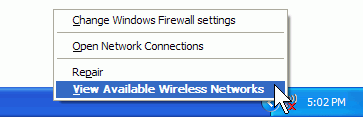
  1. Arahkan kursor ke system tray, lalu klik kanan ikon Wireless Network Connection
  2. Pilih View Available Wireless Networks pada menu konteks.
    Opsi Vew Available Network
    Opsi Vew Available Network
  3. Pada kotak dialog Wireless Network Connection, klik link Refresh network list yang terdapat di sidebar Network Tasks.
    Klik Refresh Network List
    Klik Refresh Network List
  4. Beberapa saat kemudian, semua sistem jaringan wireless yang terdapat di sekitar Anda akan ditampilkan dalam kotak dialog tersebut.


Menambahkan IP Address Secara Manual ke Dalam Jaringan Wireless

December 31, 2017 Add Comment
Langkah-langkah pada trik yang berikut ini dapat Anda terapkan untuk menambahkan alamat IP sebuah komputer klien secara manual ke dalam sistem jaringan wireless melalui halaman pengaturan konfigurasi router yang Anda gunakan. Berikut caranya:

Memasukan IP Destination Network dan Gateway


  1. Aktifkan opsi Advanced terlebih dahulu.
  2. Pada sidebar Advanced, klik opsi Routing dan pilih Static Routing di menu konteks. Tampilan halaman akan tampak seperti pada gambar berikut.
  3. Masukkan alamat IP komputer klien pada kotak teks New Destination IP, lalu isikan alamat akses router yang Anda gunakan ke dalam kotak teks Gateway.
  4. Simpan pengaturan tersebut dengan menekan tombol Apply dan klik opsi Save.

Menambahkan Nama Network SSID

December 30, 2017 Add Comment
Menambahkan nama jaringan wireless atau SSID network connection ke dalam sistem komputer klien dimaksudkan untuk memudahkan akses komputer tersebut ke dalam sistem jaringan di waktu yang lain. Ini sangat sesuai diterapkan bagi Anda yang menggunakan perangkat komputer sejenis laptop dan PDA.

Langkah-langkah untuk melakukannya sangat mudah. Lakukan trik yang kami berikan berikut ini:

  1. Klik kanan pada ikon Wireless Network Connection yang terdapat pada system tray, lalu pilih opsi View Available Wireless Networks di menu konteks.
    Memilih Opsi View Available Wireless Networks di Menu Konteks Ikon Wireless Network Connection
    Memilih Opsi View Available Wireless Networks di Menu Konteks Ikon Wireless Network Connection
  2. Selanjutnya, klik link Set up a wireless network for home or small office di sidebar Network Tasks dalam kotak dialog Wireless Network Connection.
  3. Lanjutkan dengan menekan tombol Next pada kotak dial Wireless Network Setup Wizard yang muncul pertama kali.
    Kotak Dialog Wireless Network Setup Wizard
    Kotak Dialog Wireless Network Setup Wizard
  4. Pada kotak dialog berikutnya, aktifkan tombol radio opsi Set up a new wireless network. 
    Mengaktifkan Tombol Radio Opsi Set Up a New Wireless Network
    Mengaktifkan Tombol Radio Opsi Set Up a New Wireless Network
  5. Klik tombol Next sesudahnya.
  6. Pada halaman Create a name for your wireless network ketikkan nama SSID yang Baru ke dalam kotak teks Network name (SSID).
  7. Untuk memudahkan pengaturan, aktifkan tombol radio Automatically assign a network key (recommended).
    Pengaturan Nama SSID dan Opsi Lainnya di Halaman Create a Name For Your Wireless Network
    Pengaturan Nama SSID dan Opsi Lainnya di Halaman Create a Name For Your Wireless Network
  8. Klik tombol Next untuk melanjutkan.
  9. Setelah itu, aktifkan opsi Use a USB flash drive (recommended) pada halaman pengaturan How do you want to set up your network? Ini bertujuan untuk menyimpan konfigurasi pengaturan jaringan wireless pada media USB flash disk.
    Tampilan Halaman Pengaturan How Do You Want To Set Up Your Network?
    Tampilan Halaman Pengaturan How Do You Want To Set Up Your Network?
  10. Tekan tombol Next dan ikuti petunjuk-petunjuk pengaturan selanjutnya.
Jika proses pengaturan berjalan dengan benar dan komputer Anda berada dalam area hotspotjaringan wireless yang dimaksudkan, Anda akan mullah terhubung dengan sistem jaringan tersebut.