Showing posts with label FreeBSD. Show all posts

Cara Instalasi Repo Offline di FreeBsd | Anibar Studio

July 04, 2019 Add Comment
Anibar Studio - Pada kesempatan kali ini admin akan memberikan sebuah tutorial untuk anda yang ingin menginstall Repository offline pada OS FreeBsd anda, kenapa harus offline? jawaban saya sih agar lebih hemat dan lebih cepat karna kita tidak memerlukan aksess internet ke servernya FreeBsd untuk mengambil aplikasi/service yang akan kita install dan ini sangat cocok di peraktekan saat Workshop sebagaimana yang gurusaya selalu lakukan saat menjalankan Misi Workshop, mungkin pada kenalkan sama guru saya yang sering meruqiah orang agar kembali kepada OS yang benar, Om m1m1n (Andy Hidayat).

Agar Instalasi offline ini berjalan dengan baik, maka ada beberapa periapan yang harus kita lakukan.

  1. laptop/virtualbox yang sudah terinstall Os Freebsd
  2. portsnap.zip
  3. distfiles.zip
  4. pastikan portsnap.zip, distfiles.zip kompatibel dengan OS freebsd yang sudah kalian install
  5. Semangat yang kuat, he...


untuk file portsnap.zip, distfiles.zip biasanya selalu di bagikan bersama OS FreeBsd saat kalian mengikuti workshop, jika belum punya, silahkan tanya kepada masternya sekaligus guru saya di facebook "Andy Hidayat"

saya semua persiapan di atas sudah lengkap, mari kita lanjutkan ke tahap selanjutnya..

Kita upload portsnap.zip, distfiles.zip yang tadi ke Server FreeBsd, bisa menggukanan FTP atau SFTP, Saya anggap semua sudah faham, jika belum, silahkan baca postingan saya sebelumnya.


Ekstrak Repo

selanjutnya kita ekstrak Repository yang sudah kita upload tadi, kita awali dengan portsnap.zip
dengan perintah
# tar -zxvf portsnap.zip -C /var/db/
Tunggu sampai selesai, terus kita lanjutkan dengan peritah
# portsnap extract
Tunggu sampai proses selesai

Selanjutnya kita lanjutkan dengan mengextrak distfile.zip, masukan perintah
# tar -zxvf distfiles -C /usr/ports/distfiles/
tunggu sampai selesai.

Selanjutnya kita Copy file make.conf, dengan perintah
# cp /usr/share/examples/etc/make.conf /etc/

selanjutnya kita edit file make.conf yang sudah kita copy dengan perintah
# ee /etc/make.conf
Tambahkan baris di bawah ini :
MASTER_SITE_OVERRIDE=http://repo.belajarfreebsd.com/distfiles/${DIST_SUBDIR}/
Save dengan menekan CTRL+ C & ketik : exit , lalu enter.


Preparing System

Setelah selesai kita memasukan semua repository kedalam server FreeBsd kita, lebih dahulu kita mempersiapkan system kita, ini boleh dilakukan dan boleh tidak, bebas, tapi lebih baik dilakukan ya..
pertama kita buka file fstab dengan perintah
# ee /etc/fstab
lalu tabhakan baris ini
proc    /proc      procfs    rw    0     0
Save dengan menekan CTRL+ C & ketik : exit , lalu enter.
Lihat gambar dibawah ini:


Setelah selesai, kita lanjut dengan install webServer
silahkan di baca postingan saya : Membangun WebServer dengan FreeBsd

Semoga berhasil, terimakasih atas perhatianya..

Membangun WebServer dengan FreeBsd | Anibar Studio

July 04, 2019 Add Comment
Anibar Studio - Selamat sore dan salam kopi hitam saya ucapkan untuk anda semua yang dari pagi duduk di depan komputer sambil me monitoring kondisi server yang sedang dikelolanya, banyak sekali yang terjadi dan harus kita pantau bagaimana server itu bekerja setiapharinya agar tidak ada hackel hackel yang menjahili server kita.

mohon maaf sebelumnya kepada semua guru yang sudah malang melintang di dunia server, izinkanlah Anibar Studio ini untuk begbagi bagaimana caranya membangun satu buah web server dengan menggunakan OS Freebsd.

Mari sama-sama kita mulai dengan membaca "Bismilahirahmanirahim" agar allah memberikan kelancaran dalam prosess belajar kita.

Patikan sudah update Repository, jika belum, silahkan baca postingan saya
Baca : Cara Instalasi Repo Offline di FreeBsd
Pastikan sudah membaca postingan saya tentang : Cara Install FreeBsd Lengkap jika anda belum menginstallnya


Install Apache

Pertama-tama kita install dulu apache pada freebsd
masuk ke folder /usr/ports/www/apache22 dengan perintah
# cd /usr/ports/www/apache22
ketikan perintah : make install clean && rehash
tunggu sampai prosess instalasi selesai, biasanya membutuhkan waktu lumayan lama..

Selanjutnya edit file httpd.conf apache yang berada di /usr/local/etc/apache22/httpd.conf dengan menggunakan editor ee
perintahnya seperti ini
# ee /usr/local/etc/apache22/httpd.conf

silahkan edit baris ini :
ServerAdmin emailkita@domain.com
ServerName namadomainkita:80

jika sudah selesai, untuk menyimpanya silahkan tekan CTRL + C lalu ketik exit, klik enter

selanjutnya kita buat supaya Apache selalu enable otomatis setelah server reboot atau shutdown
kita edit file /etc/rc.conf dengan menggunakan editor ee
perintahnya seperti ini :
 # ee /etc/rc.conf 

tambahkan dua baris berikut ini:
apache22_enable="YES"
apache22_http_accept_enable="YES"

sudah selesai, silahkan tekan CTRL + C lalu ketik exit, tekan enter

selanjutnya kita aktifkan service apache kita dengan cara masukan perintah ini
# service apache22 start
untuk melihat apakah apache sudah berjalan dengan baik, silahkan buka browser lalu ketik IP/Domain server kalian, kalau muncul tulisan "IT WORKS" berarti apache sudah terinstall


Install MariaDB (databases)

Setelah apache terinstall dengan baik, silahkan kita install databases MariaDB, perhatikan ini bukan MySQL ya.
untuk cara installnya, silahkan masuk ke folder /usr/ports/database/mariadb55-server
perintahnya seperti ini :
# cd /usr/ports/database/mariadb55-server
lalu kita install dengan memasukan perintah
# make install clean && rehash
Tunggu sampai prosess instalasi selesai, biasanya membutuhkan waktu lumayan lama.

Selanjutnya kita pindahkan file my.cnf dengan perintah dibawah ini
# cp /usr/local/share/mysql/my-huge.conf /var/db/mysql/my.cnf

Selanjutnya kitabuat supaya MariaDB otomatis enable saat komputer sudah direstart atau shutdown
edit file rc.conf menggunakan ee, perintahnya dibawah ini
# ee /etc/rc.conf
Tambahkan baris dibawah ini :
mysql_enable="YES"
Jika sudah selesai, simpan dengan menekan CTRL + C lalu ketik exit, lalu enter

Kita aktifkan service MariaDB dengan perintah:
#service mysql-server start

Tahap selanjutnya membuat password untuk root di MariaDB, masukan perintah ini
# mysqladmin -u root password 'passwordanda'
selesai..


Install PHP

Setelah MariaDB terinstall selanjutnya kita install PHP, silahkan masuk ke folder /usr/ports/lang/php5 dengan perintah,
# cd /usr/ports/lang/php5
langsung kitainstall dengan perintah
# make install clean && rehash
jika pada option muncul popup, silahkan pilih atau ceklis "build apache module" dan lanjutkan instalasi,
Tunggu sampai prosess instalasi selesai

Selanjutnya kita lakukan seting php yang barusan kita install
pindah ke folder /usr/local/etc/ dengan perintah
# cd /usr/local/etc
kita copy file php.ini-production dan ubah menjadi php.ini dengan perintah
# cp php.ini-production php.ini
lalu kita edit file php.ini dengan perintah
# ee php.ini

Kita edit bagian :
;date.timezone = (line 919)
;session.save_path = "N;/path" (line 1375)

Menjadi
date.timezone = Asia/Jakarta
session.save_path = "/tmp"

kita hilangkan juga ; di awal, perhatikan ya..

kalau sudah selesai, kita simpan dengan cara tekan CTRL + C lalu ketik exit, tekan enter

Selanjutnya kita setting httpd.conf dengan menggunakan editor ee, perintahnya dibawah ini

# ee /usr/local/etc/apache22/httpd.conf

edit baris yang ada :
DirectoryIndex index.html (line 241)
AddType application/xcompress.Z (line 382)
AddType application/xgzip .gz .tgz

menjadi :
DirectoryIndex index.php index.html
AddType application/xcompress.Z
AddType application/xgzip .gz .tgz
AddType application/xhttpdphp .php
AddType application/xhttpdphpsource .phps


kalau sudah selesai, kita simpan dengan cara tekan CTRL + C lalu ketik exit, tekan enter

kalau sudah selesai, kita restart Apache dengan perintah
# service apache22 restart


Selamat, kita sudah punya satu buah web server dengan menggunakan OS FreeBsd, silahkan lanjutkan dengan install Wordpress Jomla atau web yang sudah sobat buat..

Terimakasih banyak, semoga bermanfaat..

Cara install FreeBsd lengkap dengan Gambar | Anibar Studio

July 04, 2019 Add Comment
Anibar Studio - Pada kesempatan kali ini saya akan membahas tentang cara Install Os FreeBsd kepada kalian, tidak perlu saya jelaskan apa itu freebsd karna sudah ada pada postingan saya sebelumnya, silahkan bagi anda yang sedang mencari tutorial cara install OS Freebsd untuk melihat postingan saya ini, saya ucapkan terimakasih kepada OM m1m1n (Andy Hidaya) dan OM Hardani yang selalu aktif di grup berbagi pengalaman tentang FreeBsd

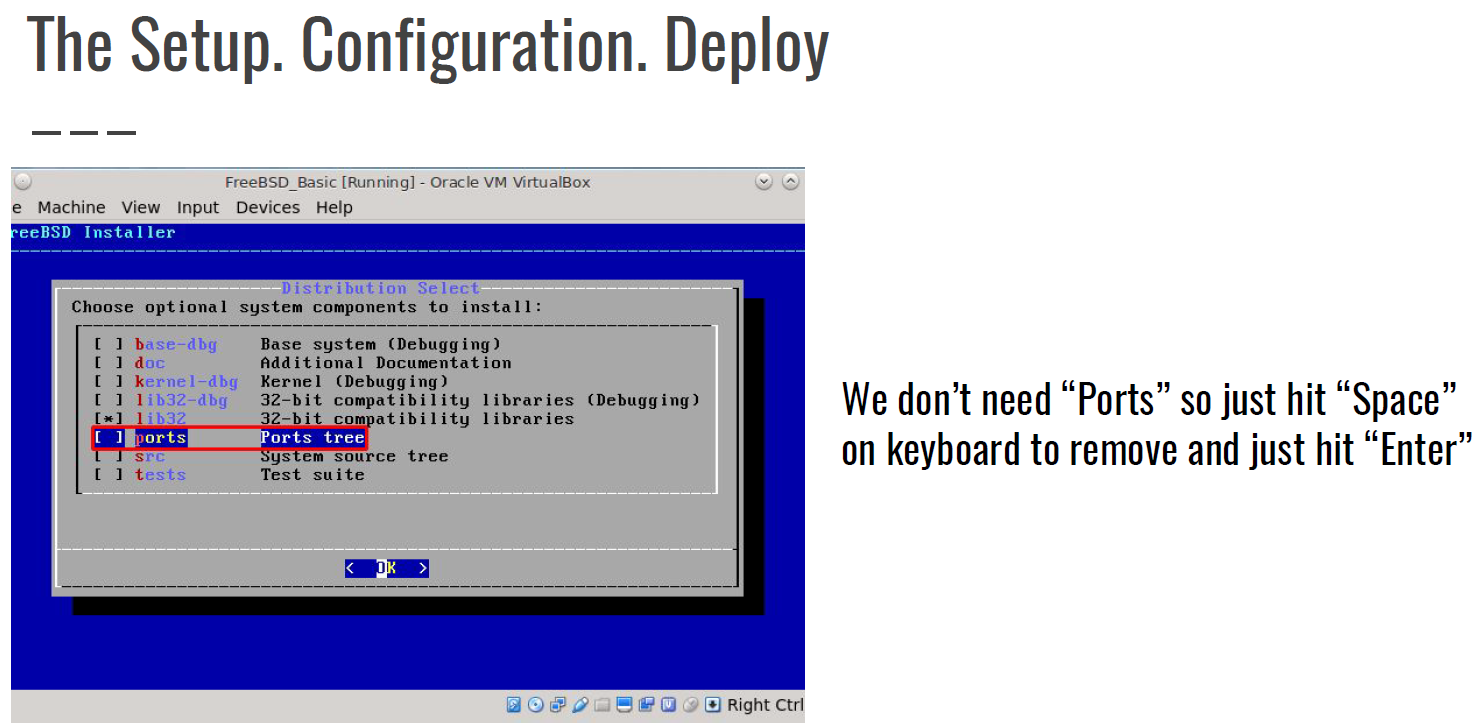
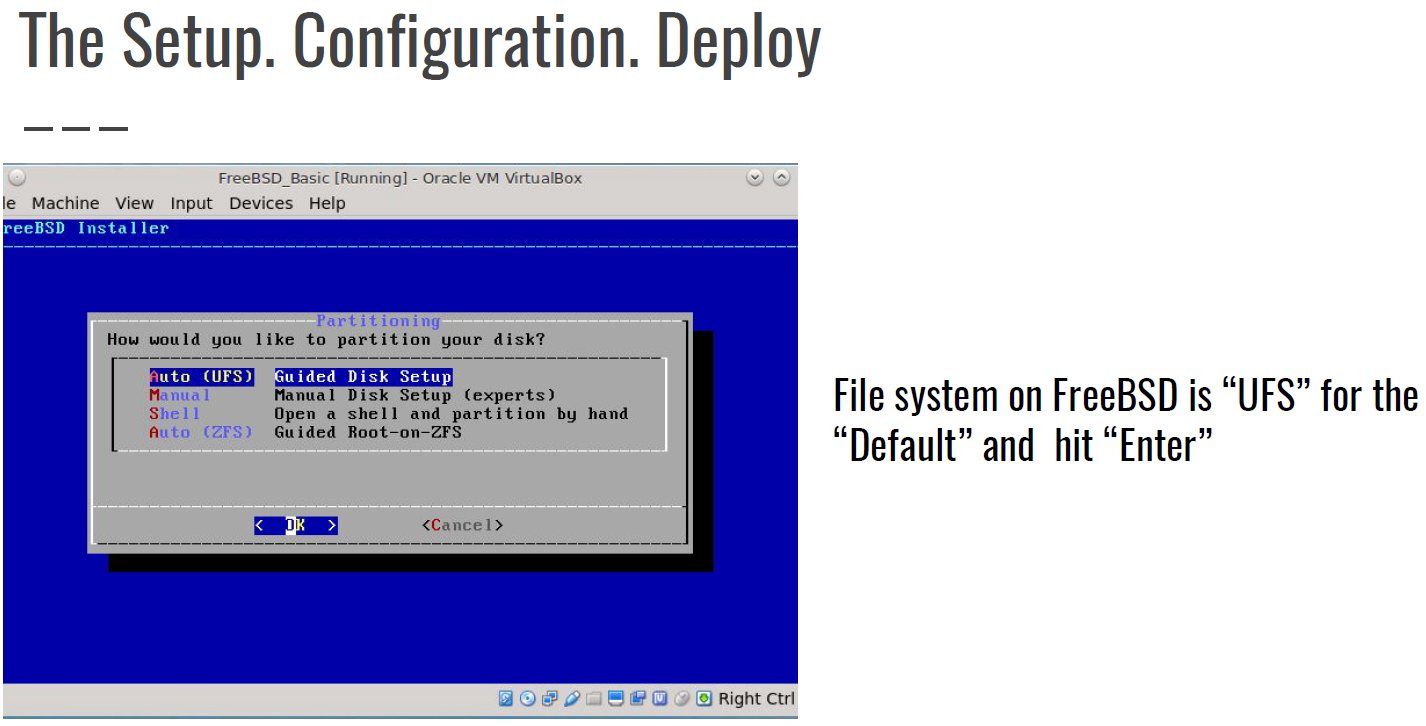
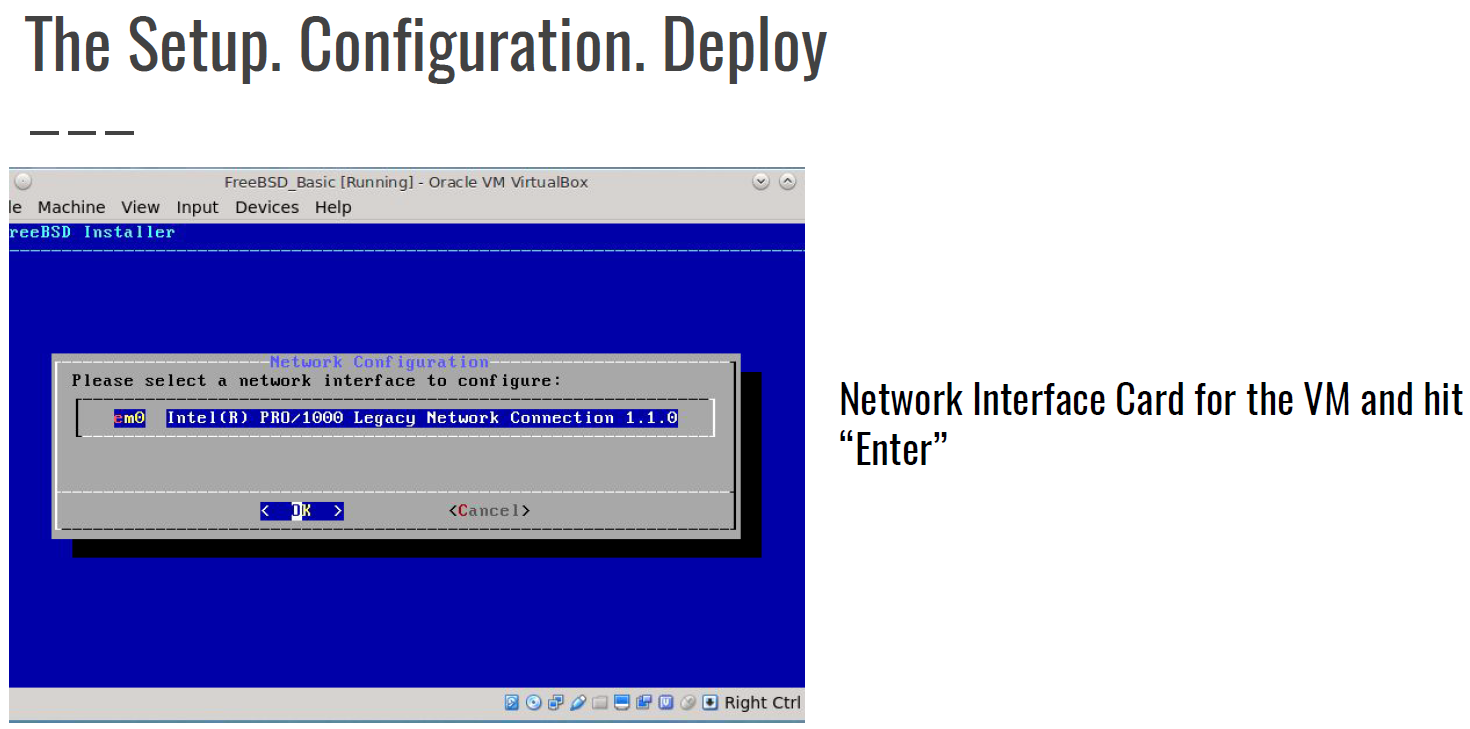
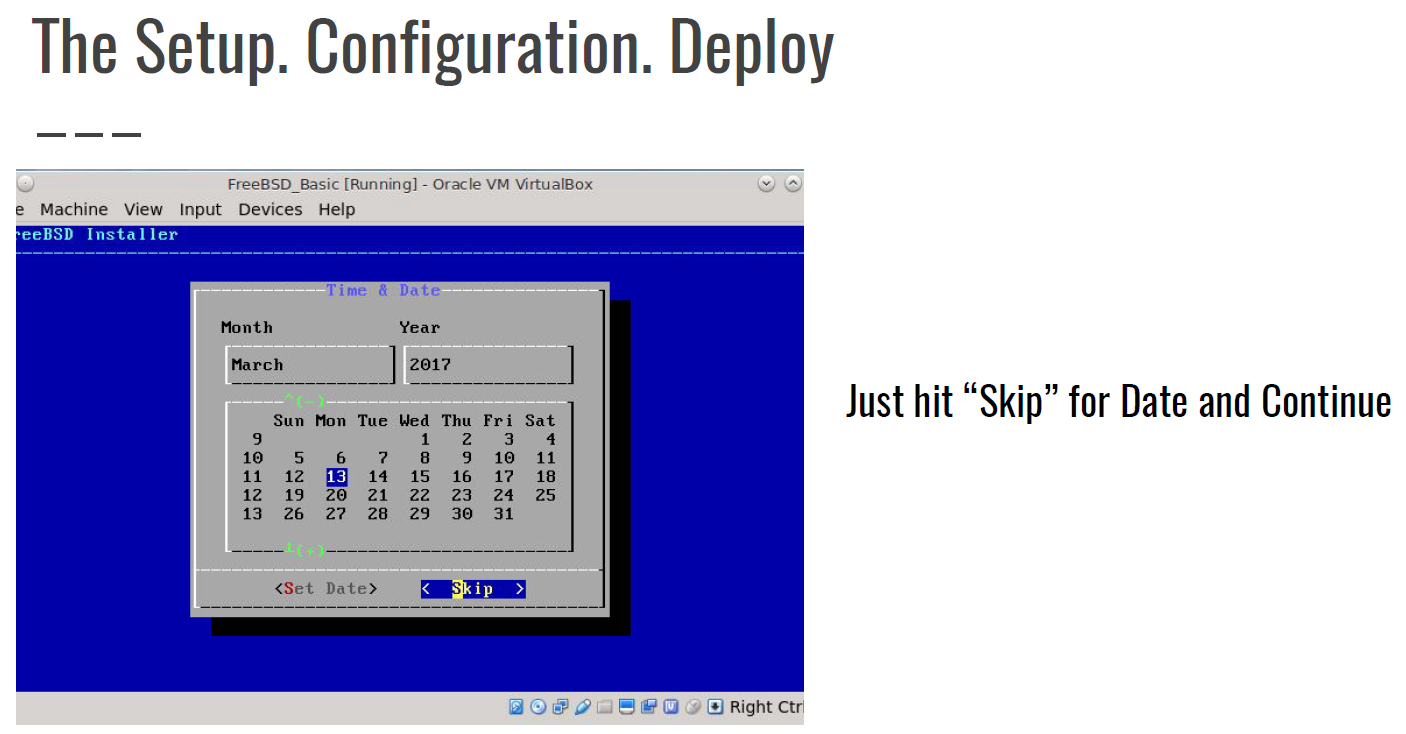
Silahkan diperhatikan tahap instalasinya dengan seksama, sengaja saya upload sebagai gambar karna biar lebih mudah.


Setelah selesai tahap Instalasi, silahkan kunjungi postingan saya yang ini, agar anda tahu apa yang harus anda lakukan setelah install FreeBsd
Baca : Cara Instalasi Repo Offline di FreeBsd

Semoga bermanfaat..

Menghapus File Dan Direktori / Folder Pada Linux / Unix

October 08, 2018 Add Comment

Bagaimana cara menghapus file atau direktori / folder pada command line Linux / Unix ? Mungkin hal tersebut yang ada di benak Anda ketika Anda baru pertama kali mengenal atau menggunakan sistem operatsi yang berbasis Linux / Unix. 

Hal ini wajar karena ketika kita baru menggunakan sistem operasi Linux / Unix, kita akan dihadapi dengan yang namanya command line. Ya, command line ini memang basis dari penggunakan sistem operasi Linux / Unix. 

Command line di linux juga sangat ampuh untuk melihat file-file yang disembunyikan ketika flashdisk atau hard disk kita terkena virus ketika menghinggapi OS Windows.

Untuk menghapus file atau direktori / folder di sistem operasi Linux, FreeBSD, Solaris, atau Unix, kita akan menggunakan perintah “rm” (tanpa tanda petik).


Perintah “rm”

rm merupakan perintah untuk menghapus file pada filesystem. Perintah rm juga mempunyai option yang lengkap dikarenakan untuk menghapus file pada sistem operasi Linux, kita akan terbentur masalah hak akses. Berikut merupakan sintax dari rm :

$ rm {nama file}
$ rm [options] {nama file}
$ unlink {nama file}
$ rm -f -r {nama file}
dimana :
-f (force) yaitu menghapus tanpa konfirmasi
-r (recursive) atau biasanya dengan -R yaitu menghapus file dengan cara recursive

Contoh Penggunakan Perintah “rm”

Berikut merupakan contoh menghapus file :
$ rm abc.txt
Ketika Anda mempunyai folder yang berisi banyak file dan ingin menghapus semua file yang ada di dalamnya, gunakan perintah di bawah ini :
$ rm -f test/*
test merupakan nama folder.


Menghapus Direktori / Folder

Untuk menghapus direktori / folder silahkan gunakan perintah :
$ rmdir {nama folder}
namun perintah di atas hanya digunakan untuk menghapus file yang kosong dan tidak bisa digunakan untuk menghapus direktori / folder yang ada file di dalamnya. Lalu bagaimana cara untuk menghapus direktori/folder beserta isinya? Berikut cara menghapusnya :
$ rm -rf {nama folder}


Catatan :

Anda harus berhati-hati menggunakan perintah ini dikarenakan apabila Anda tidak jeli dalam menggunakan, maka file-file yang Anda miliki akan terhapus semua.

Berikut Video Tutorial Cara Hapus File di Linux


=================================
https://ristekmuslim.id/menghapus-file-dan-direktori-folder-pada-linux-unix/


Perkembangan Sistem Operasi Open Source

February 11, 2015 Add Comment

Open source adalah istilah untuk software yang kode programnya disediakan oleh pengembangnya untuk umum agar dapat dipelajari cara kerjanya, diubah atau dikembangkan lebih lanjut serta untuk disebarluaskan. Apabila pembuat program melarang orang lain untuk mengubah dan atau menyebarluaskan program buatannya, maka program itu bukan open source, meskipun tersedia kode programnya.
Open source merupakan salah satu syarat bahwa suatu software dikatakan Free Software. Free software pasti open source software, namun open source software belum tentu free software. Salah satu contoh free software adalah Linux. 
Contoh open source software adalah FreeBSD. Linux yang berlisensi free software tidak dapat diubah menjadi berlisensi tidak free software, sedangkan FreeBSD yang berlisensi open source software dapat diubah menjadi tidak open source. 
FreeBSD (open source) merupakan salah satu dasar untuk membuat Mac OSX (tidak open source). http://www.opensource.org/licenses memuat jenis-jenis lisensi open source. Mulai tahun 1994-1995, server-server di Institut Teknologi Bandung (ITB) mulai menggunakan FreeBSD sebagai sistem operasinya. FreeBSD merupakan sistem operasi open source dan tangguh untuk keamanan jaringan maupun server.
Tetapi kemudian para administrator jaringan di Computer Network Research Group (CNRG) ITB lebih menyukai laptop Mac dengan sistem operasi Mac OS X yang berbasis BSD daripada sistem operasi lain. Istilah open source (kode program terbuka) sendiri baru dipopulerkan tahun 1998. 
Namun, sejarah piranti lunak open source sendiri bisa ditarik jauh ke belakang semenjak kultur hacker berkembang di laboratorium-laboratorium komputer di universitas-universitas Amerika seperti Stanford University, University of California Berkeley dan Massachusetts Institute of Technology (MIT) pada tahun 1960 - 1970-an.
Awalnya tumbuh dari suatu komunitas pemrogram yang berjumlah kecil namun sangat erat dimana mereka biasa bertukar kode program, dan setiap orang dapat memodifikasi program yang dibuat orang lain sesuai dengan kepentingannya. Hasil modifikasinya juga mereka sebarkan ke komunitas tersebut.
Perkembangan di atas antara lain dipelopori oleh Richard Stallman dan kawan-kawannya yang mengembangkan banyak aplikasi di komputer DEC PDP-10.
Awal tahun 1980-an komunitas hacker di MIT dan universitas-universitas lain tersebut bubar karena DEC menghentikan PDP-10. Akibatnya banyak aplikasi yang dikembangkan di PDP-10 menjadi banyak yang kadaluarsa. Pengganti PDP-10, seperti VAX dan 68020, memiliki sistem operasi sendiri, dan tidak ada satupun piranti lunak bebas. Pengguna harus menanda-tangani nondisclosure agreement untuk bisa mendapatkan aplikasi yang bisa dijalankan di sistem-sistem operasi ini.
Karena itulah pada Januari 1984 Richard Stallman keluar dari MIT, agar MIT tidak dapat mengklaim piranti-piranti lunak yang dikembangkannya. Tahun 1985 beliau mendirikan organisasi nirlaba Free Software Foundation. Tujuan utama organisasi ini adalah untuk mengembangkan sistem operasi. 
Dengan FSF, Stallman telah mengembangkan berbagai piranti lunak : gcc (pengompilasi C), gdb (debugger, Emacs (editor teks) dan perkakas-perkakas lainnya, yang dikenal dengan peranti lunak GNU. Akan tetapi Stallman dan FSFnya hingga sekarang belum berhasil mengembangkan suatu kernel sistem operasi yang menjadi target utamanya. 
Ada beberapa penyebab kegagalannya, salah satunya yang mendasar adalah sistem operasi tersebut dikembangkan oleh sekelompok kecil pengembang, dan tidak melibatkan komunitas yang lebih luas dalam pengembangannya.
Pada tahun 1991, seorang mahasiswa S2 Universitas Helsinki, Finlandia mulai mengembangkan suatu sistem operasi yang disebutnya Linux. Dalam pengembangannya Linus Torvalds melempar kode program dari Linux ke komunitas terbuka untuk dikembangkan bersama. 
Komunitas Linux terus berkembang dimana kemudian akhirnya melahirkan distribusi-distribusi Linux yang berbeda tetapi mempunyai pondasi yang sama yaitu kernel Linux dan librari GNU glibc seperti RedHat, SuSE, Mandrake, Slackware, Debian dan lainnya.
Beberapa dari distribusi di atas ada yang bertahan dan besar, bahkan sampai menghasilkan distro turunan, contohnya adalah Distro Debian GNU/Linux. Distro ini telah menghasilkan puluhan distro anak, antara lain Ubuntu, Knoppix, Xandros, dan lainnya.
Free Software Foundation (FSF) selain perangkat lunak adalah lisensi GPL (GNU public License), dimana lisensi ini memberi kebebasan bagi penggunanya untuk menggunakan dan melihat kode program, memodifikasi dan mendistribusi ulang peranti lunak tersebut dan juga jaminan kebebasan untuk menjadikan hasil modifikasi tersebut tetap bebas didistribusikan. 
Linus Torvalds juga menggunakan lisensi ini dalam pengembangan dasar Linux.


Gambar 1 Linus Torvalds 

Seiring dengan semakin stabilnya rilis dari distribusi Linux, semakin meningkat juga minat terhadap peranti lunak yang bebas untuk di sharing seperti Linux dan GNU tersebut, juga meningkatkan kebutuhan untuk mendefinisikan jenis peranti lunak tersebut.
Akan tetapi teminologi free yang dimaksud oleh FSF menimbulkan banyak persepsi dari tiap orang. Sebagian mengartikan kebebasan sebagaimana yang dimaksud dalam GPL, dan sebagian lagi mengartikan untuk arti gratis dalam ekonomi. 
Para eksekutif di dunia bisnis juga merasa khawatir karena keberadaan perangkat lunak gratis dianggap aneh. Kondisi ini mendorong munculnya terminologi open source dalam tahun 1998, yang juga mendorong terbentuknya OSI (Open Source Initiative) suatu organisasi nirlaba yang mendorong pemasyarakatan dan penyatuan Open Source, yang diinisiasi oleh Eric Raymond dan timnya. 
Beberapa contoh daftar distribusi Linux distributions yang didukung oleh Free Software Foundation ditunjukkan seperti pada Tabel 1 berikut ini.