Showing posts with label Printer. Show all posts

Cara Menemukan IP Address Dari Network Printer

July 17, 2019 Add Comment

Apakah anda hanya memiliki satu printer yang terhubung ke jaringan rumah anda, atau banyak dari mereka yang terhubung ke kantor? Ada banyak alasan mengapa anda mungkin perlu mengetahui IP address dari printer di jaringan anda. Memiliki IP address statis dari sebuah printer membuatnya lebih mudah untuk dibagikan dengan perangkat lain di jaringan, dan kadang-kadang jika PC berhenti mendeteksi printer, maka alamat IP dapat menjadi cara terbaik untuk menemukannya.

Disini sayai akan menunjukkan kepada anda beberapa cara untuk menemukan IP address printer di jaringan anda.

Catatan: untuk memiliki IP address, printer anda harus terhubung melalui jaringan (mis. Wi-Fi atau server) daripada langsung ke PC anda melalui kabel USB.


Temukan Printer Menggunakan Properties Printer

Apakah printer anda hidup atau tidak, anda harus dapat menemukan IP address-nya (atau WSD address) dalam Windows 10 dengan cukup mudah. Tekan tombol Search di taskbar, lalu ketik printer dan klik Printers & scanners.


Klik printer dalam daftar yang ingin Anda ketahui alamat IP-nya, lalu klik Manage - Printer properties - Ports. Gulir ke bawah daftar untuk menemukan printer anda, lalu lihat ke kolom di sebelah kiri untuk melihat port mana yang dihidupkan.


Ada kemungkinan printer anda tidak menggunakan Port TCP/IP Standar tetapi yang WSD. Ini adalah protokol yang dirancang untuk membuat konektivitas perangkat nirkabel terotomatisasi pada jaringan, memperlakukan mereka secara efektif seperti perangkat USB atau plug-and-play. Untuk semua maksud dan tujuan, port WSD dan IP dalam hal ini memenuhi peran yang sama.

Apakah printer anda memiliki WSD address atau IP, anda masih dapat menambahkannya secara manual ke perangkat Windows 10 lainnya di jaringan anda dari menu Add a printer pada komputer yang ingin anda hubungkan. Pastikan untuk memilih Add a printer using a TCP/IP address or hostname, lalu pilih jenis perangkat (device type) yang benar (TCP/IP atau Web Services Device) dari menu drop-down.


Gunakan Tombol Fisik Printer untuk Menemukan IP Address

Hampir setiap printer modern dapat mencetak halaman yang menunjukkan semua diagnostik penting dari printer itu, seperti level tinta dan IP Address-nya. Tombol pada printer kemungkinan adalah tombol i, atau anda dapat menavigasi di layar LCD printer anda dan mencari fungsi di sepanjang baris Print Diagnostics Page.

Jika printer anda memiliki layar LCD, anda mungkin tidak perlu mencetak test page. Cukup gunakan layar LCD untuk menavigasi ke opsi jaringan anda dan mencari opsi di sepanjang baris Network address, TCP/IP atau Wi-Fi status.


Temukan IP Printer pada Router Anda

Melihat printer jaringan anda melalui router anda, wajar saja jika router berisi informasi IP mereka. Masuk ke router anda (biasanya dengan mengetik 192.168.1.1 atau 192.168.0.1 di address bar browser anda, lalu memasukkan nama pengguna dan kata sandi anda), dan anda harus dapat menemukan daftar semua perangkat jaringan yang terhubung ke router anda.


Bagaimana tepatnya untuk menemukan informasi ini bervariasi dari satu router ke router lainnya, tetapi anda dapat menemukan daftar di bawah Attached Devices atau Network Devices. Lakukan sedikit penelusuran di sekitar menu router anda dan anda akan mendapatkannya pada akhirnya. Temukan nama printer anda terlebih dahulu di kolom Device, lalu lihat ke kolom IP Address untuk melihat IP Address-nya.


Tips di atas akan membantu anda melacak IP Address printer anda di jaringan anda. Jika printer anda tidak muncul menggunakan salah satu metode di atas, maka anda harus mempertimbangkan kemungkinan bahwa itu sebenarnya tidak terhubung ke jaringan anda dan bahwa anda mungkin perlu menghubungkannya terlebih dahulu.

Sekian! Semoga dapat membantu anda. Jangan lupa tinggalkan komentar anda dibawah ini. Terimakasih dan GBU.
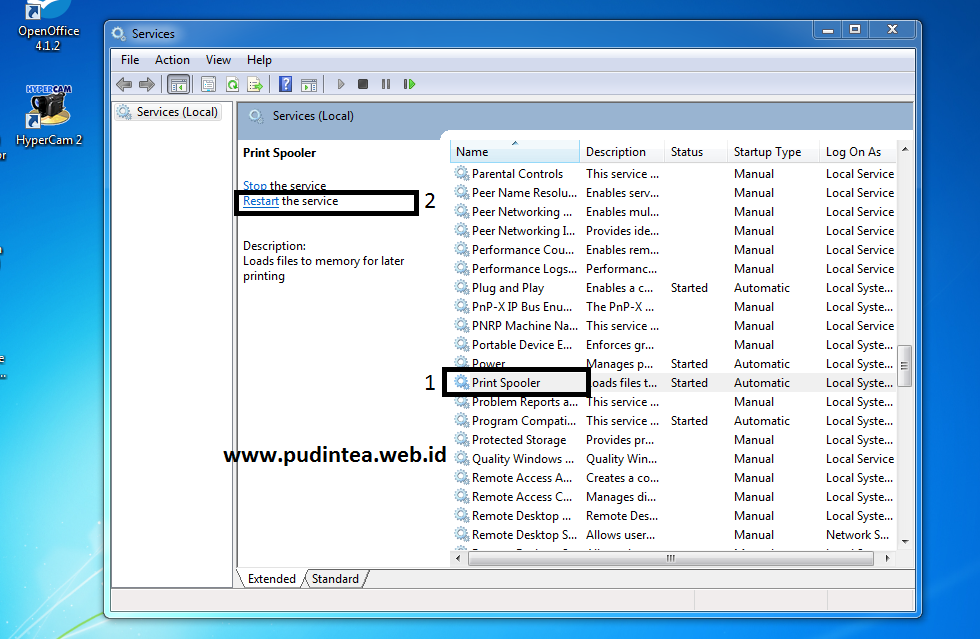
Cara restart Printer Spooler di windows | Anibar Studio

March 22, 2019 Add Comment

Asalamualaikum Wr Wb
Anibar Studio - Pada kesempatan kali ini saya akan berbagi cara untuk restart printer spooler di komputer windows anda.
Studi kasus kurang lebih sekitar seminggu yang lalu, ada komputer yang tidak bisa print, saya kira karna printer tersebut tidak di nyalakan atau karna driver printernya yang belum terinstal, ternyata setelah saya cek printer dalam keadaan ready begitupula dengan driver printernya pun sudah terinstall,
Tahap pertama yang saya lakukan adalah mencoba menginstall driver printernya, ternyata itu hanya bertahan satu hari, keesokan harinya printer yang sama dan pada komputer yang sama kembali tidak bisa digunakan. Selagi saya mencari cara kenapa tidak bisa digunakan, saya teringat untuk merestart printer sepooler yang ada di services windows, alhasil printer pun sudah berjalan dengan normal kembali bahkan sampai hari ini,
Sekitar 3 hari yang lalu ada masalah yang sama, tapi ini kejadianya pada sharing printer, jadi ada dua komputer dalam satu ruangan tapi hanya ada satu printer, untuk memenuhi kebutuhan mereka karna semuanya harus print laporan, maka saya lakukan tehnik sharing printer, setelah satu hari ternyata ada trauble, printer client yang saya koneksikan ke komputer yang terinstall printer dia tidak bisa melakukan print, saya koneksikan ke server / pc yang terinstall printer malah tidak mau konek dan ada keterangan bahwa printer tidak ditemukan, padahal ketika saya aksess lewat share ip address printer tersebut terbaca cuman tidak bisa ketika saya koneksikan, akhirnya saya mencoba merestart komputer printer sepooler pada komputer yang terinstall printer, lalu saya koneksikan ulang dari client, hasilnya alhamdulilah komputer client bisa terkoneksi ke komputer, trauble printer sharing selesai,

dari dua kasus yang saya ceritakan di atas cara penyelesaianya adalah dengan restart printer spooler, untuk caranya akan saya jelaskan dibawah ini.

  • Pertama silahkan tekan dua tombol sekaligus, Tombol windows(yang ada di samping ALT) dan tombol R, setelah itu akan terbuka kolom pencarian, silahkan tulis 'services' nantii akan muncul services dengan icon gir (icon pengaturan) lalu klik.
  • Selanjutnya akan terbuka semua services yang ada di komputer anda, silahkan cari 'Printer spooler' biar cepat silahkan tekan di keyboard hurup 'P'
  • Setelah ketemu printer spooler silahkan klik dan perhatikan di sebelah kiri ada test restart berwarna biru, silahkan klik restart tersebut.

  • Tunggu beberapa saat lalu keluar dari services.


itulah cara untuk restart windows spooler
saya tidak menjamin apa yang saya lakukan bisa menyelesaikan maslah yang printer anda, karna beda komputer bisajadi beda permasalahan, tapi  saya rasa tidak salah untuk mencobanya


Terimakasih atas perhatianya, semoga bermanfaat


LAN (Local Area Network)

September 02, 2015 Add Comment

1. Pendahuluan
Local Area Network biasa disingkat LAN adalah jaringan komputer yang jaringannya hanya mencakup wilayah kecil; seperti jaringan komputer kampus, gedung, kantor, dalam rumah, sekolah atau yang lebih kecil. 
Saat ini, kebanyakan LAN berbasis pada teknologi IEEE 802.3 Ethernet menggunakan perangkat switch, yang mempunyai kecepatan transfer data 10, 100, atau 1000 Mbit/s. 
Selain teknologi Ethernet, saat ini teknologi 802.11b (atau biasa disebut Wi-fi) juga sering digunakan untuk membentuk LAN. Tempat-tempat yang menyediakan koneksi LAN dengan teknologi Wi-fi biasa disebut hotspot. 
Pada sebuah LAN, setiap node atau komputer mempunyai daya komputasi sendiri, berbeda dengan konsep dump terminal. Setiap komputer juga dapat mengakses sumber daya yang ada di LAN sesuai dengan hak akses yang telah diatur.
Sumber daya tersebut dapat berupa data atau perangkat seperti printer. Pada LAN, seorang pengguna juga dapat berkomunikasi dengan pengguna yang lain dengan menggunakan aplikasi yang sesuai. 


Berbeda dengan Jaringan Area Luas atau Wide Area Network (WAN), maka LAN mempunyai karakteristik sebagai berikut :
1.Mempunyai pesat data yang lebih tinggi
2.Meliputi wilayah geografi yang lebih sempit
3.Tidak membutuhkan jalur telekomunikasi yang disewa dari operator telekomunikasi
Biasanya salah satu komputer di antara jaringan komputer itu akan digunakan menjadi server yang mengatur semua sistem di dalam jaringan tersebut.

2. Prinsip kerja Local Area Network
Prinsip Kerja LAN , LAN dapat definisikan sebagai network atau jaringan sejumlah system komputer yang lokasinya terbatas didalam satu gedung, satu kompleks gedung atau suatu kampus dan tidak menggunakan media fasilitas komunikasi umum seperti telepon, melainkan pemilik dan pengelola media komunikasinya adalah pemilik LAN itu sendiri. Dari definisi diatas dapat kita ketahui bahwa sebuah LAN dibatasi oleh lokasi secara fisik.
Adapun penggunaan LAN itu sendiri mengakibatkan semua komputer yang terhubung dalam jaringan dapat bertukar data atau dengan kata lain berhubungan. Kerjasama ini semakin berkembang dari hanya pertukaran data hingga penggunaan peralatan secara bersama.
LAN yang umumnya menggunakan hub/switch, akan mengikuti prinsip kerja hub itu sendiri. Dalam hal ini adalah bahwa hub tidak memiliki pengetahuan tentang alamat tujuan sehingga penyampaian data secara broadcast, dan juga karena hub hanya memiliki satu domain collision sehingga bila salah satu port sibuk maka port-port yang lain harus menunggu. Itulah diantara kelebihan dan kekurangan jaringan LAN

3.Cara Membuat Jaringan LAN,
Jaringan LAN merupakan jaringan komputer local yang digunakan untuk area terbatas seperti rumah ataupun sekolah. Jaringan LAN sangat mudah dibuat karena hanya membutuhkan beberapa peralatan dan setting pada komputer. (Baca Juga: Trik Mengatasi Komputer/Laptop Lemot). Kali ini saya akan memberikan artikel singkat 'cara membuat lan sendiri' pada windows 7 .

4. Alat untuk membangun sebuah jaringan LAN
4.1. Router
Router adalah jantung pada sebuah jaringan. Router berfungsi untuk menghubungkan jaringan satu dengan jaringan lain. Dalam kasus ini, router menghubungkan jaringan internet dengan jaringan LAN .
4.2. Switch
Berbeda dengan router, switch berfungsi untuk menghubungkan masing-masing komputer pada sebuah jaringan LAN .
4.3. EthernetCard
Ethernet card adalah sebuah adapter untuk mencolokkan kabel ethernet sehingga komputer bisa tersambung menuju jaringan. Biasanya, pada komputer-komputer terbaru, kartu ini telah disematkan secara onboard sehingga anda tidak perlu untuk membeli lagi.
4.4. EthernetCable
Yaitu kabel yang digunakan untuk menghubungkan komputer ke router atau bisa juga komputer satu dengan komputer lain. Ujung pada kabel ini diberi sebuah konektor yang disebut RJ-45. 
RJ-45 memiliki 2 settingan, yaitu straight dan cross. 
Straight digunakan untuk menghubungkan komputer ke router.
Cross digunakan untuk menyambungkan komputer langsung dengan komputer.
4.5. Modem
Jika anda ingin menghubungkan jaringan anda ke internet, maka anda juga harus membeli sebuah modem. Jika anda tidak membeli sebuah modem, maka komputer anda hanya bisa berkomunikasi dengan komputer lain yang terdapat pada jaringan LAN tersebut.
4.6. Peralatan lain
Crimping tool, LAN tester, gunting, multimeter.
Crimping tool digunakan untuk menyambungkan RJ-45 dengan kabel ethernet. 
LAN tester digunakan untuk testing kabel LAN telah berfungsi atai tidak. 
Sebagai alternatif untuk mempercepat ataupun mempermudah pekerjaan anda, anda bisa meminta tolong kepada penjual kabel ethernet misalnya untuk sekaligus memasangkan RJ-45 sehingga anda tinggal memasangkan kabel-kabel tersebut menuju router dan komputer.
Sebelum menyiapkan peralatan diatas. sangat disarankan anda melakukan perencanaan terlebih dahulu, yaitu meliputi jumlah komputer, luas area, dengan begitu anda bisa membuat rancangan kabel yang efektif sehingga bisa menghemat biaya yang dibutuhkan. Anda bisa menggunakan software seperti paint untuk membuat rancangan penataan jaringan LAN anda. 
Setelah itu, barulah anda beli perlengkapan yang diperlukan dan pasangkan perlatan-peralatan di atas .
Berikut adalah model yang akan kita pakai untuk membangun jaringan LAN (bisa juga untuk Warnet). sumber gambar (microsoft.com)
1. Adalah Internet
2. Kabel atau Jack DSL
3. Adalah modem sekaligus Router yang menghubungkan komputer server menuju internet
4. Komputer server
5. Switch
Setelah hardware terpasang, sekarang adalah tahap untuk setting software. Setting ini meliputi instalasi OS, setting network connection, konfigurasi TCP/IP address, terakhir adalah uji coba jaringan yang telah anda pasang.

4.7. Mengaktifkan Internet Connecting Sharing
ICS bertujuan untuk membagikan koneksi internet komputer host menuju komputer lainnya. Untuk mengaktifkan ICS pada komputer server, silahkan buka Control Panel, klik Network and Internet, klik Network and Sharing Center, klik Change Adapter Center, Klik kanan pada koneksi yang ingin anda bagikan, klik Properties, klik tab Sharing, lalu centang kotak Allow other network users to connect through this computer’s Internet connection, simpan.
Oke, sampai tahap ini, hanya komputer server yang bisa terhubung ke internet Setelah koneksi dibagikan, maka masing-masing komputer harus mendapatkan IP address. 
Caranya,
1. buka Control Panel, klik Network and Internet, klik Network and Sharing Center, klik Change Adapter Center.
2. Klik kanan pada Koneksi LAN, Klik Properties
3. Klik Internet Protocol Version 4 (TCP/IPv4) atau Internet Protocol Version 6 (TCP/IPv6), kemudian pilih properties
4. klik Obtain an IP address automatically atau Obtain an IPv6 address automatically.

Artikel Terkait :
Kabel RJ-45
https://www.google.co.id/search?q=Cable+RJ-45&source=lnms&tbm=isch&sa=X&ved=0CAcQ_AUoAWoVChMIjdicrbHaxwIVyh-UCh0OqAR4&biw=1280&bih=643