Showing posts with label zabbix. Show all posts

Belajar linux - Cara cepat dan mudah Install zabbix 4.0 di ubuntu 18.04 | Anibar Studio

September 18, 2019 Add Comment

Anibar Studio - Asalamualaikum Wr Wb, Selamat pagi teman-teman, semoga kita selalu ada dalam lindungan dan pertolongan allah serta selalu di bimbing menjuju jalan yang diridhoinya, Aamiin

Pada kesempatan kali ini saya akan memberitahukan tutorial buat teman-teman yang sedang belajar linux dan mempunyai keinginan untuk install aplikasi monitoring berbasis linux yang gratis, menurut saya aplikasi ini sudah sangat cukup kita gunakan untuk me-monitoring seluruh perangkat yang ada di kontor kita, fiturnya yang sangat mudah dan sangat lengkap untuk kita gunakan, tapi jika mencari tutorial, jangan harap tutorial tentang zabbix ini banyak, tutorialnya belum terlalu banyak dan walalupun ada biasanya bukan ber bahasa inggris, bisa berbahasa sepanyol atau india, sangat jarang sekali tutorial berbahasa indonesia, maka dari itu saya ingin membantu teman-teman yang sedang mencari tutorial ini namun membutuhkan yang ber bahasa indonesia, maka anda sudah masuk ke blog yang sangat tepat.

Pada dasarnya aplikasi zabbix ini sangat mudah dan sangat lengkap terlebih lagi bisa di kolaborasikan dengan aplikasi telegram untuk memberikan informasi secara cepat tentang kondisi perangkat jaringan yang kita kelola.

Tanpa memperpanjang waktu, saya akan mulai menulis tutorial Cara cepat dan mudah Install zabbix 4.0 di ubuntu 18.04 untuk teman-teman semua, silahkan perhatikan.


Tahap 1 | Install Apache Mysql dan PHP

pada tahap pertama kita akan menginstall web server Apache dan Databases Mysql beserta PHP dan paket-paket kebutuhan install si aplikasi zabbix, silahkan ikuti perintah dibawah ini.

#> sudo apt-get update
#> sudo apt-get install apache2 libapache2-mod-php
#> sudo apt-get install mysql-server
#> sudo apt-get install php php-mbstring php-gd php-xml php-bcmath php-ldap php-mysql

Perintah diatas adalah untuk mengupdate repository dan menginstall paket web server Apache, Mysql dan PHP  yang akan kita gunakan untuk prosess install aplikasi zabbix. Setelah prosess instalasi selesai maka selanjutnya kita setting timezone pada PHP yang sudah kita instal tadi, letaknya di /etc/php/PHP_VERSION/apache2/php.ini , silahkan buka denga editor text lalu tambahkan text date.timezone, perhatikan text dibawah ini.

[Date]
; http://php.net/date.timezone
date.timezone = 'Asia/Jakarta'


Tahap 2 | Memasukan zabbix ke dalam repository

Setelah selesai prosess instalasi web server maka selanjutnya kita memasukan zabbix kedalam repository ubuntu, silahkan ikuti perintah dibawah ini.

#> wget https://repo.zabbix.com/zabbix/4.0/ubuntu/pool/main/z/zabbix-release/zabbix-release_4.0-3+bionic_all.deb
#> sudo dpkg -i zabbix-release_4.0-3+bionic_all.deb


Tahap 3 | Install Zabix Server

Setelah zabbix ditambahkan ke reository ubuntu maka selanjutnya kita update kembali repository ubuntu kita lalu kita install zabbix-server-mysql, sabbix-frontend-php dan zabbix-agent. Silahkan ikuti perintah yang saya tulis dibawah ini.

sudo apt-get update
sudo apt-get install zabbix-server-mysql zabbix-frontend-php zabbix-agent

Tahap 4 | Membuat Databases untuk zabbix

Setelah prosess instalasi zabbix-server-mysql, sabbix-frontend-php dan zabbix-agent selesai maka kita harus mempersiapkan databases mysql yang akan kita gunakan untuk menyimpan seluruh data/aktifitas dari si aplikasi zabbix ini,  silahkan ikuti perintah dibawah ini.

#> mysql -u root -p

mysql> CREATE DATABASE zabbixdb character set utf8 collate utf8_bin;
mysql> CREATE USER 'zabbix'@'localhost' IDENTIFIED BY 'password';
mysql> GRANT ALL PRIVILEGES ON zabbixdb.* TO 'zabbix'@'localhost' WITH GRANT OPTION;
mysql> FLUSH PRIVILEGES;

Kita sudah selesai membuat databases, user dan passwordnya maka langakh ini harus kita ingat, jika anda mengikuti petunjuk saya diatas maka kita berhasil mendapatkan
databases : zabbixdb
user : zabbix
password : password

perlu kita ingat tahap 4 ini karena kita akan menggunakan apa yang sudah kita setting disini.


Tahap 5 | Edit Konfigurasi file zabbix

Selanjutnya kita cari file konfigurasi zabbix yang terletak di /etc/zabbix/zabbix_server.conf dan silahkan tambahkan secript dibawah ini.

  DBHost=localhost
  DBName=zabbixdb
  DBUser=zabbix
  DBPassword=password

perlu kita fahami bahwa yang kita tambahkan iatas itu adalah hasil dari tahap 4 yang sudah kita lewati. Selanjutnya kita restart Apache dan zabbix dengan perintah dibawah ini.

#> sudo service apache2 restart
#> sudo service zabbix-server restart


Tahap 6 | Install Zabbix frontend

Ini adalah tahap terakhir yang akan kita lakukan, pastikan teman-teman masih mengingat pengaturan yang sudah kita lakukan pada tahap 4. Selanjutnya kita membuka browser bisa Chrome, Mozila atau Opera lalu aksess server dengan cara ketik http://IP-SERVER/zabbix maka akan terbuka seperti pada gambar dibawah ini.


ini adalah halaman frontend dari si zabbix, silahkan klik Next Step untuk melanjutkan tahap instalasi, maka akan keluar seperti gambar dibawah ini.


disana akan terlihat paket php yang kita butuhkan, pastikan setatusnya OK semua, selanjutnya klik Next Step untuk melanjutkan tahap instalasi.


Tahap ini adalah tahap konfigurasi Databases, saya harap teman-teman semua tidak lupa pada step 4 tadi, silahkan masukan data databases kita dan lanjut dengan klik Next Step maka akan terbuka halaman selanjutnya.


Selanjutnya kita input pada kolon name "Zabbix Server" (optional) nama ini bisa diubah pada halaman admin setelah selesai tahap instalasi, selanjutnya klik Next Step dan akan terbuka halaman seperti pada gambar dibawah ini.


ini adalah tahap pemeriksaan konfigurasi yang sudah kita masukan sebelumnya, klik Next Step jika dirasa semuanya sudah sesuai, maka akan terbuka halaman selanjutnya,perhatikan gambar dibawah ini.


Selamat, tahap instalasi sudah selesai, kita sudah berhasil menginstall Zabbix Server, Aplikasi untuk monitoring server dan jaringan, silahkan klik Finish untuk menyelesaikanya dan menuju ke halaman login. Selanjutnya akan terbuka seperti gambar dibawah ini.


Silahkan login dengan menggunakan user :
User : Admin
Pass : zabbix
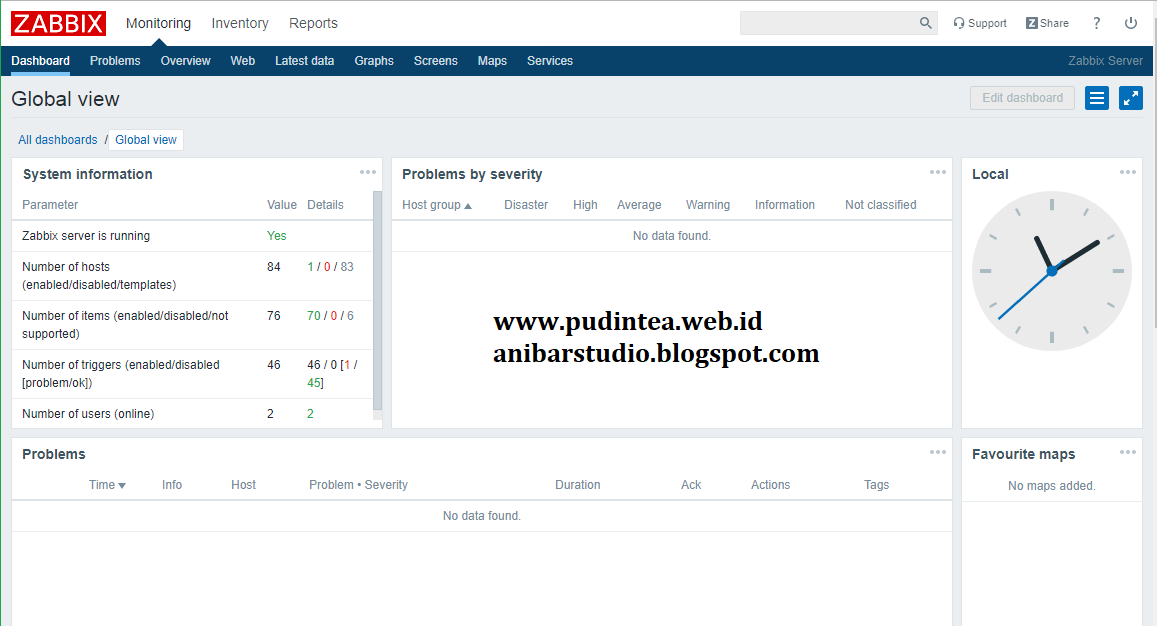
Maka akan terbuka halaman dashboard seperti pada gambar dibawah ini.


Selamat kita sudah berhasil menginstall Zabbix Server.


Catatan :
yang saya tulis diatas adalah pengalaman pribadi
jika ada pertanyaan silahkan tulis pada kolom komentar, berkomentarlah dengan baik dan sopan.


Terimakasih atas perhatianya dan semoga bermanfaat.
Selamat mencoba dan semoga berhasil.

Cara lengkap dan mudah Install zabbix 4.0 di ubuntu 16.04 LTS | Anibar Studio

September 17, 2019 Add Comment


Anibar Studio - Asalamualaikum Wr Wb, selamat pagi teman-teman, semoga kita semua selalu ada dalam lindungan Allah, Aamiin.

Pada kesempatan kali ini saya akan membagikan sebuat turotial buat teman-teman pengunjung blog saya yaitu Cara lengkap dan mudah Install zabbix 4.0 di ubuntu 16.04 LTS, jika bertanya apa itu zabix maka silahkan cari di wikipedia karena itu menurut saya lebih lengkap, tapi jika zabbix menurut definisi saya adalah sebuah aplikasi open source untuk memonitoring server dan jaringan, terlebih lagi zabbix ini bisa di kolaborasikan dengan Telegram jadi akan semakin mudah dan menarik, selama ini saya biasanya menggunakan cacti, tapi saya ingin mencoba hal baru dan yang saya pilih adalah zabbix, ternyata zabbix memang lenih kompleks.

yang akan saya praktekan disini adalah bagaimana cara install zabbix di ubuntu 16.04 LTS, saya harap OS yang digunakan teman-teman juga sama seperti yang saya gunakan agar tidak terjadi banyak perbedaan, tapi saya rasa sih akan sama aja menggunakan OS lain juga mungkin yang berbeda hanya di perintah-perintahnya saja.

Saya pastikan bahwa teman-teman sudah melakukan login kedalam server masing masing dan berada dalam posisi Super User / root.

Tahap 1 | Install Apache Mysql php

Tahap pertama yang harus kita lakukan adalah Install Webserver menggunakan Apache dilengkapi dengan Mysql dan PHP, untuk perintahnya silahkan perhatikan dibawah ini.

#> sudo apt-get update
#> sudo apt-get install apache2 libapache2-mod-php
#> sudo apt-get install mysql-server
#> sudo apt-get install php php-mbstring php-gd php-xml php-bcmath php-ldap php-mysql

Jika ada pertanyaan saat menginstall, klik saja Y lalu Enter, jangan lupa untuk mensetting Time Zone pada php yang sudah kita install yaitu pada file php.ini /etc/php/PHP_VERSION/apache2/php.ini

[Date]
; http://php.net/date.timezone
date.timezone = 'Asia/Jakarta'


Tahap 2 | Menambah Repository Zabbix

Selanjutnya kita zabbix kedalam repository ubuntu kita, kita download terlebih dahulu, silahkan perhatikan perintah dibawah ini

#> wget https://repo.zabbix.com/zabbix/4.0/ubuntu/pool/main/z/zabbix-release/zabbix-release_4.0-3+xenial_all.deb
#> sudo dpkg -i zabbix-release_4.0-3+xenial_all.deb


Tahap 3 | Install Zabbix Server

Setelah kita selesai menambah Zabbix kedalam repository selanjutnya adalah mengupdate repository dan menginstall Zabbix server Mysql, Zabbix Frontend PHP dan Zabbix Agent, silahkan masukan perintah dibawah ini.

#> sudo apt-get update
#> sudo apt-get install zabbix-server-mysql zabbix-frontend-php zabbix-agent

Tunggu sampai prosess instalasi selesai.!

Tahap 4 | Membuat databases untuk tahap instalasi zabbix frontend

Ditahap ini kita akan membuat User dan databasess beserta password nya yang akan kita gunakan saat instalasi zabbix frontend, perhatikan perintah dibawah ini.

#> mysql -u root -p

mysql> CREATE DATABASE zabbixdb character set utf8 collate utf8_bin;
mysql> CREATE USER 'zabbix'@'localhost' IDENTIFIED BY 'password';
mysql> GRANT ALL PRIVILEGES ON zabbixdb.* TO 'zabbix'@'localhost' WITH GRANT OPTION;
mysql> FLUSH PRIVILEGES;

Sampai disini kita sudah membuat user, databases beserta passwordnya, yaitu
databases : zabbixdb
user : zabbix
password : password


Tahap 5 | Edit File Konfigurasi Zabbix

Selanjutnya sebelum tahap instalasi kita masukan konfigurasi yang sudah kita lakukan pada tahap 4 ke file konfigurasi zabbix, silahkan cari file /etc/zabbix/zabbix_server.conf lalu tambahkan secript dibawah ini

  DBHost=localhost
  DBName=zabbixdb
  DBUser=zabbix
  DBPassword=password

Setelah selesai, jangan lupa untuk merestart apache dan zabbix dengan perintah
#> sudo service apache2 restart
#> sudo service zabbix-server restart


Tahap 6 | Tahap Instalasi Frontend zabbix

Ini adalah tahap terakhir prosess setting zabbix, pastikan bahwa kalian masih mengingat databases, user dan password yang kita buat di tahap 4.
selanjutnya kita buka browser, silahkan gunakan chrome, mozila atau opera, lalu aksess IP Server kita seperti ini http://IP-SERVER/zabbix maka akan keluar seperti gambar dibawah ini.


Selanjutnya kita klik Next Step untuk melanjutkan. Maka akan terbuka tahap instalasi selanjutnya, lihat gambar dibawah ini.


Pastikan bahwa semua dalam status OK, setelah ok semua silahkan lanjutka dengan klik Next Step, maka akan keluar tahap selanjutnya seperti pada gambar dibawah ini.


Silahan masukan Nama Databases, user dan password yang sudah kita buat di tahap 4 tadi, selanjutnya kita klik Next Step, maka akan keluar sepeprti pada gambar dibawah ini.


isi pada kolom nama dengan Zabbix Server (optional) nanti setelah tahap instalasi selesai nama tersebut bisa diubah pada kolom pengaturan. Selanjutnya kita klik Next Step maka akan keluar halaman seperti ini.


ini adalah tahap pemeriksaan settingan yang sudah kita masukan, jika sudah sesuai silahkan lanjutkan dengan klik Next Step maka akan terbuka halaman selanjutnya.


yaitu halaman selamat dimana kita sudah berhasil melakukan instalasi Server zabbix, sampai disini kita sudah berhasil menginstall zabbix dengan sempurna dan tidak ada hambatan, selanjutnya kita klik Finish untuk melakukan login ke halaman admin.


silahkan masuk menggunakan:
user : Admin
password : zabbix

Password bisa diubah pada halaman admin setelah kita login, tampilan dash board kurang lebih seperti ini.


Catatan :
Saya mengunkan ubuntu 16.04 LTS
yang saya jelaskan di atas adalah pengalaman pribadi dari berbagai tutorial
jika ada pertanyaan, silahkan tulis di kolom komentar dengan baik dan sopan.


Terimakasih atas perhatianya dan semoga bermanfaat.
Selamat mencoba dan semoga berhasil.

Cara lengkap Install Zabbix Server 3.0 di Ubuntu 14.04 LTS | Anibar Studio

September 16, 2019 Add Comment


Anibar Studio - Asalamualaikum Wr Wb, Selamat pagi teman-teman semua, semoga kita selalu diberikan kebaikan dan kemudahan dalam setiap pekerjaan yang kita lakukan, Aamiin

Pada kesempatan kali ini saya akan memberikan tutorial buat teman-teman semua yaitu bagaimana cara Cara Install Zabbix Server 3.0 di Ubuntu 14.04 LTS , mungkin banyak dari teman-teman yang sudah mengetahui apa itu zabbix atau mungkin ada beberapa orang yang belum mengetahuinya,

kurang lebihnya zabbix adalah sebuah aplikasi monitoring server dan zaringan yang berbasis Open Source bisa memonitoding via SNMP TCP dan ICMP, dan yang paling penting ini adalah softeware gratis tis tis...., pasti seneng kan kalau dapet gratisan, hehe

dan jangan salah, walaupun ini aplikasi gratis tapi fitur yang dia sediakan itu sangat power full, untuk lebih lengkapnya silahkan dicoba sendiri, apalagi jika anda bisa mengkolaborasikanya dengan aplikasi Telegram dan tutorial itu nanti akan saya tulis juga di blog sederhana ini.

Saya menggunakan Ubuntu Versi 14.04.

Tahap 1 | Install Apache, Mysql dan PHP.

Silahkan update repositiry terlebih dahulu dan dilanjutkan dengan install Apache, Mysql dan PHP pada server ubuntu kalian dengan menggunakan perintah seperti dibawah ini

#> sudo apt-get update
#> sudo apt-get install apache2 libapache2-mod-php
#> sudo apt-get install mysql-server
#> sudo apt-get install php php-mbstring php-gd php-xml php-bcmath php-ldap php-mysql

Pastikan bahwa anda sudah selesai dan berhasil menginstall Apache, mysql dan PHP berikut dengan paket PHP yang dibutuhkan, selajutnya kita setting Time Zone sesuai dengan kode negara masing-masing di php.ini, biasanya ada di /etc/php5/apache/php.ini perhatikan dibawah ini

[Date]
; http://php.net/date.timezone

date.timezone = 'Asia/Kolkata'

Baca juga:
Cara Install Web Server Apache di Ubuntu
Cara Install Mysql di Ubuntu
Cara Install PHP di Ubuntu


Tahap 2 | Memasukan zabbix kedalam repository


Selanjutnya kita masukan Repository dari si zabbix 3.o dengan memasukan perintah dibawah ini
#> wget http://repo.zabbix.com/zabbix/3.0/ubuntu/pool/main/z/zabbix-release/zabbix-release_3.0-1+trusty_all.deb
#> dpkg -i zabbix-release_3.0-1+trusty_all.deb
#> sudo apt-get update

Perintah di atas adalah untuk memasukan zabbix kedalam Repository ubuntu kita dan kita melakukan update repository.


Tahap 3 | Install Zabbix Server

Sampai ketahap instalasi, silahkan anda masukan perintah seperti ini
#> sudo apt-get install zabbix-server-mysql zabbix-frontend-php


Tahap 4 | Install Zabbix Agent

Selanjutnya kita install zabbix agent dengan menggunakan perintah dibawah ini
#> sudo apt-get install zabbix-agent


Tahap 5 | Membuat User dan Databases di Mysql

Pastikan bahwa prosess instalasi Zabbix server dan Zabbix Agent sudah selesai danpa ada masalah, selanjutnya kita membuat user dan adatabases di mysql untuk prosess instalasi zabbix, perhatikan perintah dibawah ini.

*Masuk ke mysql, jika diminta password, masukan password yang sudah kita berikan saat prosess instalasi, jika tidak merasa menyeting password, maka biarkan saja kosong.
#> mysql -uroot -p

*Membuat Databases Zabbix
mysql> CREATE DATABASE zabbixdb;

*membuat databasess zabbix dengan password 'password'
mysql> CREATE USER 'zabbix'@'localhost' IDENTIFIED BY 'password';

*memberikan hak aksess full user zabbix ke databasess zabbixdb
mysql> GRANT ALL PRIVILEGES ON zabbixdb.* TO 'zabbix'@'localhost' WITH GRANT OPTION;

*Refresh
mysql> FLUSH PRIVILEGES;

*Keluar dari mysql
mysql> exit;


Baca juga :
Peritah-perintah MySql


Tahap 6 | Import databases

Selanjutnya kita mengimport databasess zabbix ke databases yang tadi sudah kita buat, silahkan pindah folder terlebih dahulu ke /usr/share/doc/

#> cd /usr/share/doc/zabbix-server-mysql
#> zcat create.sql.gz | mysql -u zabbix -p zabbixdb

jika minta password, masukan password yang tadi kita buat, perhatikan lagi tahap 5.


Tahap 7 | Edit Konfigurasi Zabbix

Selanjutnya kita edit konfigurasi untuk ke tahap instalasi zabbix yaitu berada di folder /etc/zabbix/, perhatikan dibawah ini.

#> /etc/zabbix/zabbix_server.conf
DBHost=localhost
DBName=zabbixdb
DBUser=zabbix
DBPassword=password

Masukan DB di atas kedalam file zabbix_server.conf lalu save konfigurasi.

Tahap 8 | Edit PHP Konfigurasi Zabbix Frontend

Sebelum kita masuk ke tahap instalasi front end zabbix maka kita setting zabbix.conf terlebih dahulu yang ada di folder /etc/apache2/conf-enabled/ , perhatikan dibawah ini.

#> service zabbix-server start
#> nano /etc/apache2/conf-enabled/zabbix.conf
php_value max_execution_time 300
php_value memory_limit 128M
php_value post_max_size 16M
php_value upload_max_filesize 2M
php_value max_input_time 300
php_value always_populate_raw_post_data -1
php_value date.timezone Asia/Jakarta

Restart apache dan Zabbix dengan perintah
#> service apache2 restart


Teman-teman perlu diperhatikan sampai sini kita sudah melakukan beberapa settingan yang perlu kita ingat, yaitu

Nama Databases : zabbixdb
User Databases : zabbix
Password Databasess : password


    ini perlu kita ingat karena akan kita masukan pada tahap selanjutnya,


    Tahap 9 | Instalasi Frontend Zabbix

    Selanjutnya silahkan buka browser baik itu chrome, mozila atau opera dan yang lainya, silahkan masukan http://IP-SERVER/zabbix maka akan keluar sepeprti gambar dibawah ini

    Silahkan klik Next Step yang saya tandai dengan kotak berwarna hitam, maka selanjutnya akan keluar seperti gambar dibawah ini.


    Pastikan sudah OK semua dan kita lanjut dengan klik Next Step, maka akan terbuka seperti pada gambar dibawah ini.


    Silahkan masukan :
    Database Host : localhost
    Nama Databases : zabbixdb
    User Databases : zabbix
    Password Databasess : password
      Setelah selesai, silahkan klik tombol Next Step, maka akan keluar seperti gambar dibawah ini.


      Pada kolom Name, masukan Zabbix Server lalu lanjut dengan klik Next Step, maka akan muncul seperti gambar dibawah ini.

      Langkah ini adalah pemeriksaan bahwa yang kita masukan sudah yakin sesuai dengan settingan kita sebelumnya, jika sudah sesuai, silahkan klik Next Step, maka akan keluar seperti gambar dibawah ini.

      Ini artinya prosess instalasi sudah selesai, silahkan klik Finish untuk lanjut ke halaman login seperti gambar dibawah ini.


      Silahkan login dengan :

      • Userame : Admin (huruf A kapital)
      • Password : zabbix

      Maka selanjutnya akan dibawa ke halaman dashboard zabbix, seperti pada gambar dibawah ini.


      Sampai disini kita sudah selesai Cara lengkap Install Zabbix Server 3.0 di Ubuntu 14.04 LTS

      Catatan :

      • Ini adalah pengalaman pribadi, jika berbeda mungkin versi yang anda gunakan berbeda.
      • Jika ada pertanyaan, silahkan tulis di kolom komentar, biasakan menulis dengan baik dan sopan.


      Terimakasih atas perhatianya dan semoga bermanfaat
      Selamat mencoba dan semoga berhasil